


Nền slide trong PowerPoint đóng vai trò quan trọng trong việc trang trí và hỗ trợ nội dung trình bày. Một nền slide phù hợp sẽ giúp làm nổi bật thông điệp mà bạn muốn truyền tải. Trong bài viết này, Tripi sẽ chia sẻ một số hướng dẫn chi tiết để bạn có thể chỉnh sửa nền slide một cách hiệu quả.

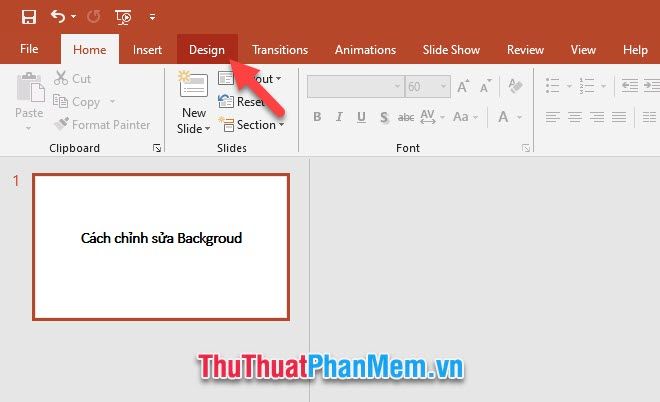
Để bắt đầu chỉnh sửa nền trong PowerPoint, bạn cần truy cập vào ribbon Design trên thanh công cụ phía trên.
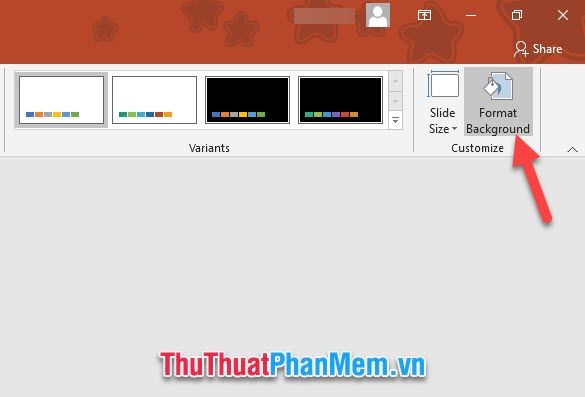
Trong ribbon Design, bạn sẽ tìm thấy nhóm Customize. Hãy nhấp vào tùy chọn Format Background trong nhóm này để mở giao diện chỉnh sửa nền slide.
Trong mục chỉnh sửa nền Format Background, bạn sẽ tìm thấy nhiều tùy chọn đa dạng để thiết kế nền slide theo ý muốn.
- Solid fill
Chế độ này cho phép bạn tạo nền đơn sắc, với khả năng tùy chỉnh màu sắc tại mục Color.
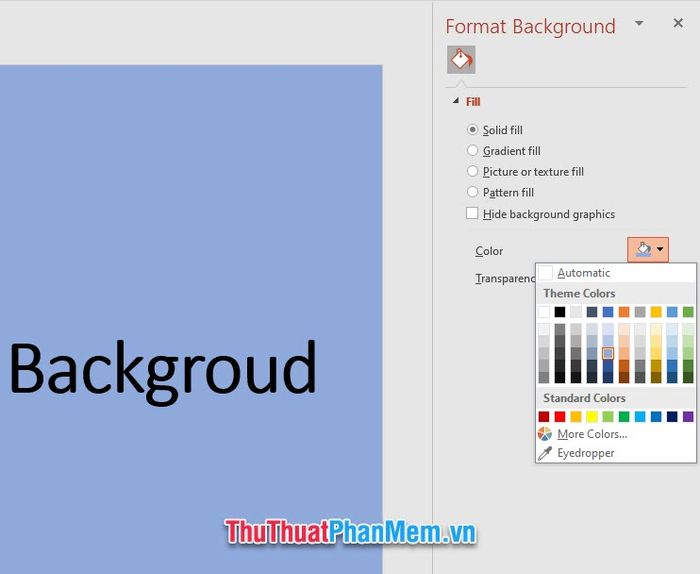
Bạn cũng có thể điều chỉnh độ trong suốt của nền thông qua thanh Transparency, giúp kiểm soát mức độ mờ đậm một cách linh hoạt.

- Gradient fill
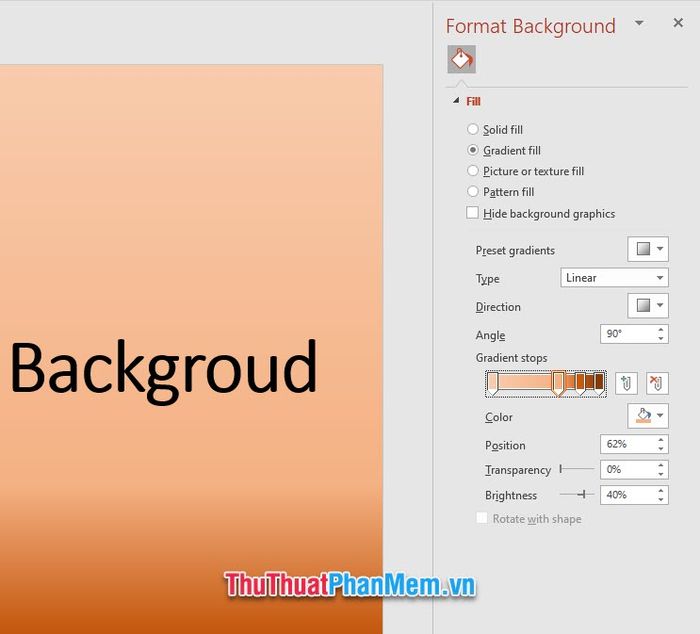
Chế độ này mang đến khả năng tạo nền với hiệu ứng chuyển màu mượt mà, giúp slide của bạn trở nên sống động và thu hút hơn.
Bạn có thể nhấp vào từng điểm dừng trong Gradient stops và chọn màu sắc tại mục Color để thiết kế dải màu độc đáo và phù hợp với nội dung.
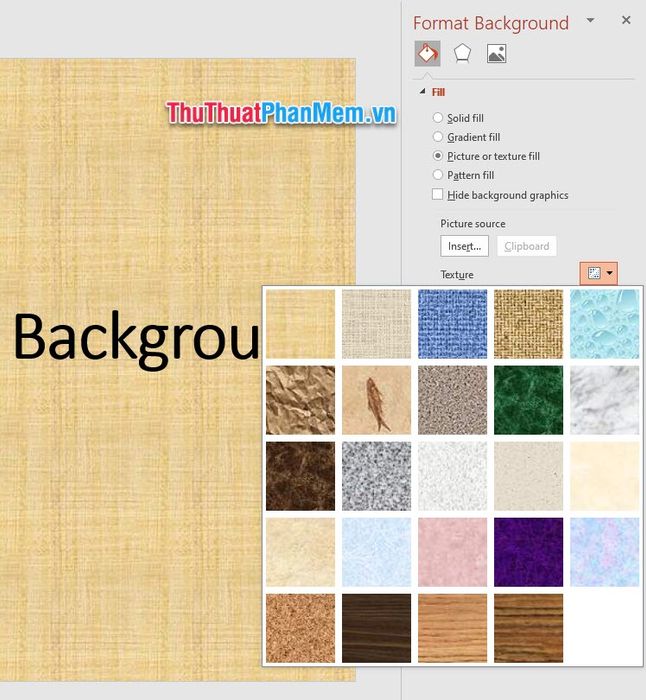
- Picture or texture fill
Chế độ này cho phép bạn lựa chọn từ 15 họa tiết có sẵn trong PowerPoint để tạo điểm nhấn độc đáo cho nền slide của mình.
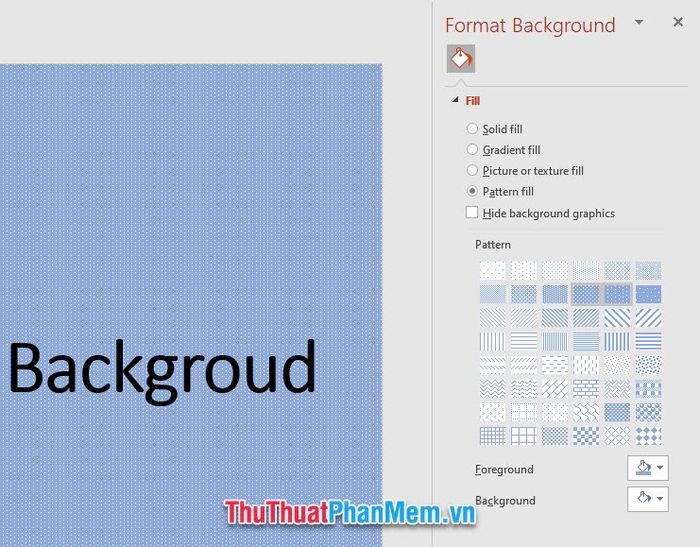
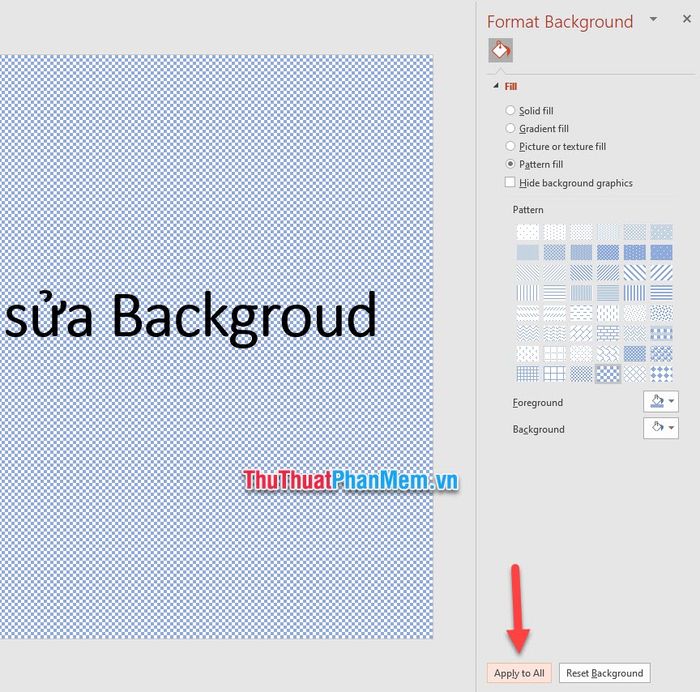
- Pattern fill
Chế độ này mang đến những họa tiết trang trí đều đặn và tinh tế, giúp nền slide của bạn trở nên chuyên nghiệp và hài hòa.
Bạn có thể tùy chỉnh màu sắc của Foreground (màu họa tiết) và Background (màu nền) một cách linh hoạt để phù hợp với phong cách thiết kế.
- Picture or texture fill
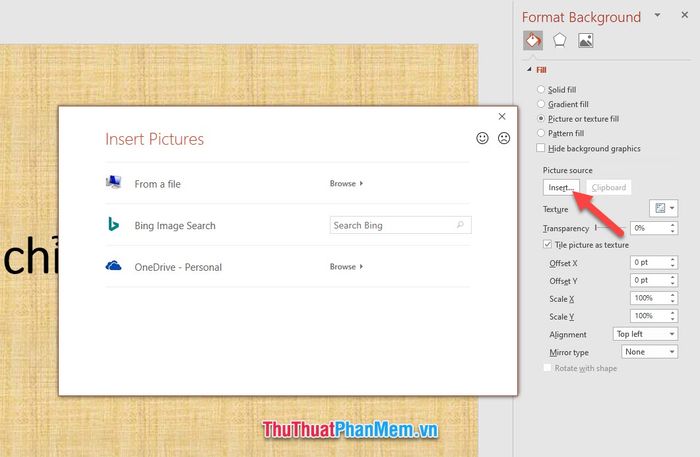
Với chế độ này, bạn có thể tùy chỉnh hình nền bằng cách chèn ảnh từ nhiều nguồn khác nhau. Hãy nhấp vào nút Insert trong phần Picture source để bắt đầu.
Bạn có thể lựa chọn giữa ba phương thức chèn ảnh: chọn ảnh từ máy tính qua From a file, tìm kiếm ảnh trực tuyến trên Bing với Bing Image Search, hoặc sử dụng ảnh lưu trữ trên OneDrive thông qua OneDrive - Personal.
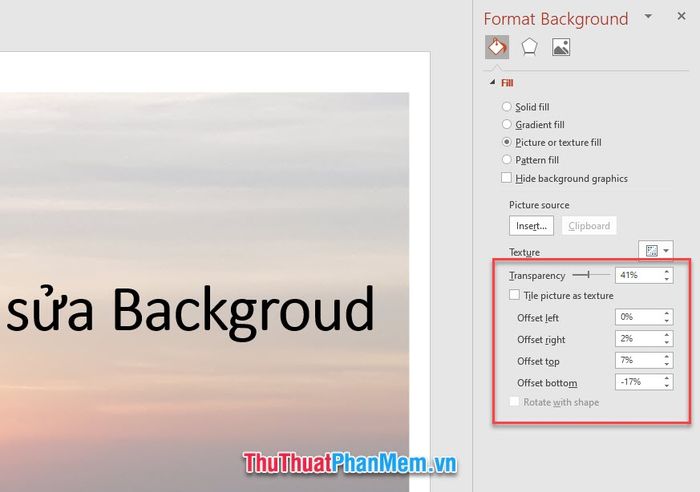
Sau khi chèn ảnh, bạn có thể tinh chỉnh các thông số để hình ảnh phù hợp với thiết kế slide của mình.
- Transparency: Điều chỉnh độ trong suốt của hình nền, giúp bạn kiểm soát mức độ mờ đậm để phù hợp với thiết kế slide.
- Offset left: Tùy chỉnh khoảng cách lệch trái của hình nền so với lề slide, tạo sự cân đối và hài hòa trong bố cục.
- Offset right: Điều chỉnh khoảng cách lệch phải của hình nền so với lề slide, mang lại sự chính xác trong căn chỉnh.
- Offset top: Kiểm soát độ lệch trên của hình nền so với lề slide, giúp bạn tạo điểm nhấn và sự cân bằng cho thiết kế.
- Offset bottom: Điều chỉnh độ lệch dưới của hình nền so với lề slide, giúp bạn tạo sự cân bằng và hài hòa trong thiết kế tổng thể.
Sau khi tùy chỉnh nền với các chế độ trên, bạn có thể áp dụng cho slide hiện tại. Nếu muốn sử dụng nền này cho toàn bộ slide trong file PowerPoint, hãy nhấp vào Apply to All trong cột Format Background.
Để xóa cài đặt nền hiện tại, bạn chỉ cần nhấp vào Reset Background.
Bài viết hướng dẫn về các thủ thuật chỉnh sửa nền trong PowerPoint đến đây là kết thúc. Hy vọng rằng Tripi đã mang đến cho bạn những kiến thức hữu ích và thú vị. Hẹn gặp lại bạn trong những bài viết tiếp theo trên trang!
