
Cách cài eSIM cho iPhone siêu đơn giản chỉ trong 3 phút
Từ 2018, khi iPhone X ra mắt, Apple đã hỗ trợ người dùng sử dụng 2 SIM trên điện thoại với 1 SIM vật lý và một eSIM. Tuy nhiên, làm thế nào để cài eSIM cho iPhone thì không phải ai cũng biết. Cùng Saymee tìm hiểu ngay cách cài đặt eSIM trên iPhone siêu đơn giản chỉ trong 3’ nhé!
Tại sao eSIM ngày càng được ưa chuộng

Không phải tự nhiên mà Apple đưa eSIM vào các thiết bị của mình. eSIM sở hữu những ưu điểm vượt trội hơn so với SIM data vật lý, có thể kể đến như:
- Chuyển đổi nhà mạng đơn giản và dễ dàng: Thay vì phải tới trực tiếp cửa hàng của các nhà mạng khi có nhu cầu đổi SIM, khi sử dụng eSIM người dùng có thể ngồi tại nhà, đăng ký, kích hoạt SIM trực tuyến rất đơn giản và tiết kiệm thời gian. Hiện tại Saymee là một trong những nhà mạng đầu tiên hỗ trợ người dùng đăng ký eSIM chính chủ, kích hoạt online chỉ trong vài phút.
- Tiết kiệm không gian trong thiết bị: eSIM được tích hợp vào bo mạch chủ của điện thoại. Với kích thước nhỏ hơn so với SIM vật lý truyền thống, eSIM sẽ giúp cho điện thoại nhỏ hơn, gọn và nhẹ hơn.
- An toàn và bảo mật hơn: Khi bị rơi hoặc mất điện thoại, nếu sử dụng SIM vật lý, kẻ gian hoàn toàn có thể chuyển SIM của bạn sang thiết bị khác và sử dụng để nhận mã OTP nếu bạn không kịp khóa SIM. Với eSIM, việc chuyển SIM từ máy này sang máy khác cần phương thức bảo mật khắt khe hơn. Vậy nên sử dụng eSIM sẽ giúp bạn an tâm hơn trong các tình huống không mong muốn.
Hướng dẫn cài eSIM cho iPhone nhanh và đơn giản nhất
Trước khi cài đặt eSIM cho iPhone, bạn cần lưu ý những điểm sau nha:
- Kiểm tra xem dòng điện thoại iPhone mình đang sử dụng có nằm trong danh sách các thiết bị tương thích với eSIM không. Bạn có thể xem thông tin này tại phần sau của bài viết này. Hoặc đơn giản nhất là bạn truy cập mục cài đặt của iPhone, lựa chọn di động, kéo xuống dưới xem có tùy chọn thêm eSIM hay không.
- Nếu điện thoại của bạn có hỗ trợ eSIM thì trong bước tiếp theo, bạn cần kiểm tra xem hệ điều hành mình đang sử dụng là iOS bao nhiêu. Vì eSIM chỉ có thể cài đặt trên các thiết bị sử dụng hệ điều hành iOS 12.1 trở lên thôi nhé.
- Ngoài ra, nếu bạn sử dụng iPhone bản lock thì sẽ không cài đặt được eSIM nha. Với iPhone lock, khi kích hoạt eSIM bạn sẽ gặp thông báo “KHÔNG THỂ THÊM GÓI CƯỚC DI ĐỘNG TỪ NHÀ CUNG CẤP” và không thể kích hoạt được.
Sau khi đã kiểm tra và chắc chắn iPhone của bạn có hỗ trợ eSIM và đã có eSIM, hãy làm theo hướng dẫn dưới đây của Saymee nhé.
Còn nếu chưa có eSIM hãy nhanh tay đặt ngay cho mình một chiếc eSIM Saymee với ưu đãi data cực khủng lên tới 7G/ngày nha!
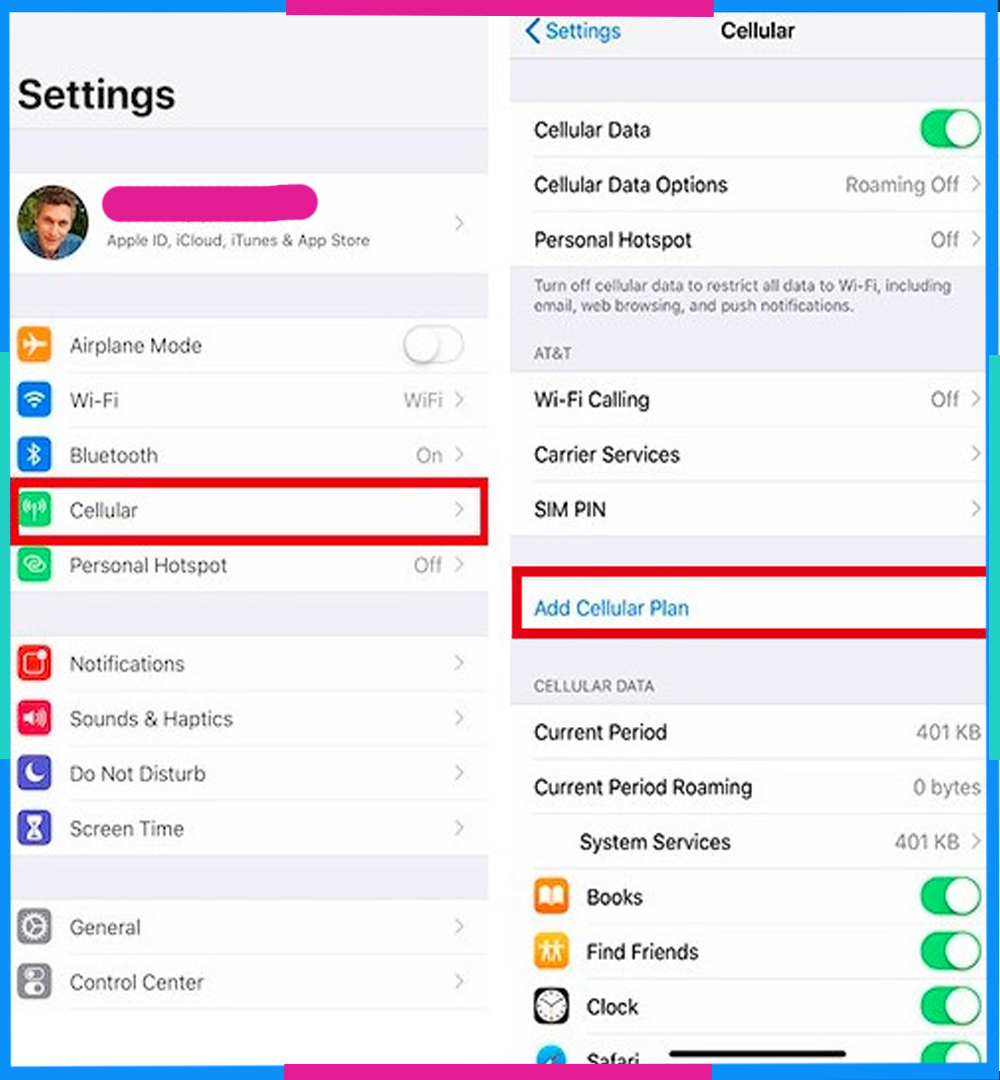
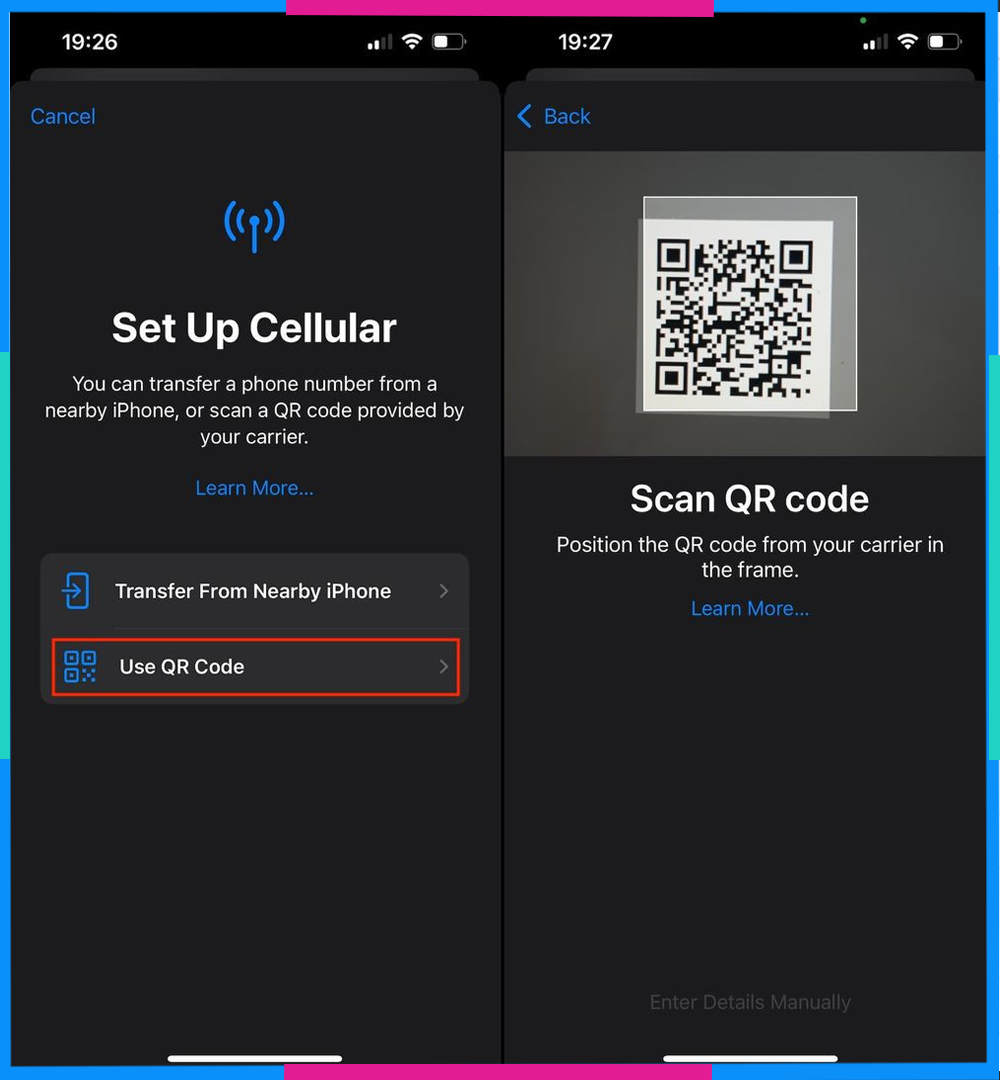
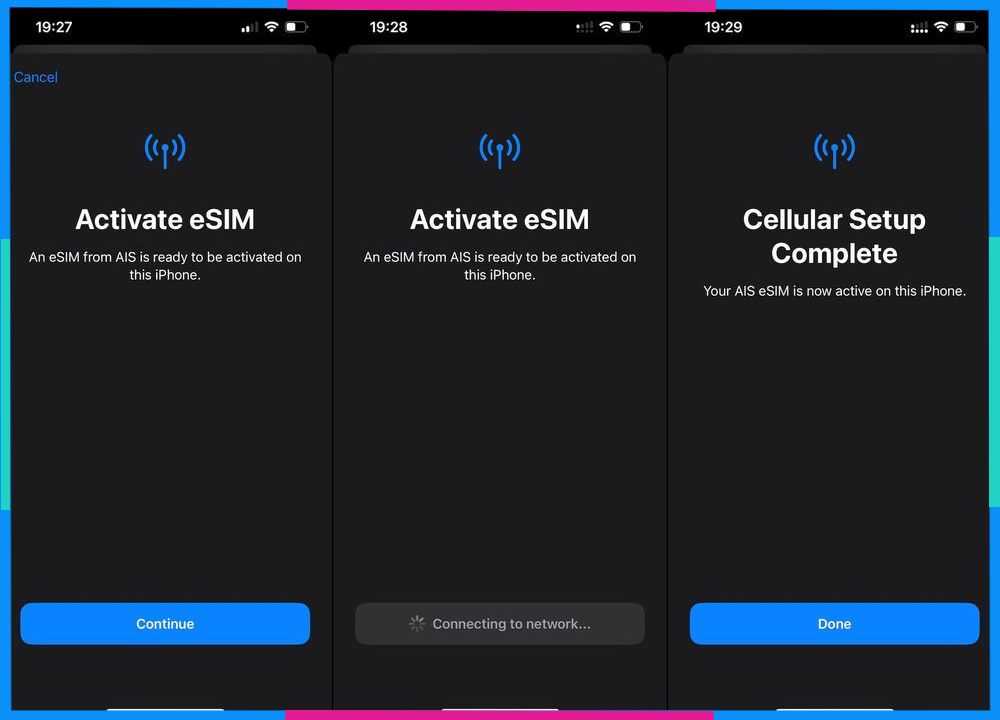
- Tóm tắt các bước: Để cài đặt eSIM cho iPhone, đầu tiên bạn hãy truy cập vào mục Cài đặt > chọn Di Động > chọn Thêm gói cước di động > Hướng camera của điện thoại để quét mã Qr kích hoạt eSIM mà Saymee đã gửi cho bạn (nếu camera bị lỗi hoặc bạn quét nhiều lần không thành công thì có thể đổi sang Nhập thủ công mã số mà Saymee đã gửi) > chọn Kích hoạt eSIM thành công và sử dụng.
- Hướng dẫn chi tiết:
- Bước 1: Mở Cài Đặt (Settings) trên điện thoại iPhone của bạn.- Bước 2: Nhấn vào mục Di Động (Cellular) và chọn Thêm gói cước (Add Cellular Plan).
- Bước 3: Quét mã QR kích hoạt eSIM Saymee đã cung cấp cho bạn bằng camera của iPhone. Trong trường hợp camera của iPhone bị lỗi hoặc bạn quét nhiều lần mà không thành công, hãy đổi sang Nhập thủ công mã số mà Saymee đã gửi cho bạn nhé!
- Bước 4: Kích hoạt eSIM thành công và sử dụng
Các cài đặt eSIM cho iPhone bạn cần biết
Cách đặt tên cho eSIM trên iPhone
Sau khi cài đặt eSIM thành công trên iPhone, nếu đang dùng kèm cả SIM vật lý, thì bạn nên đặt tên cho eSIM để dễ dàng phân biệt khi sử dụng bằng cách:
Vào Cài đặt > Nhấn vào phần Di động > Nhấp chọn vào biểu tượng eSIM vừa mới thêm > Chọn tên mặc định của eSIM > Nhập tên thay đổi > Sau đó lưu lại.
Cách đổi 3G sang 4G/LTE trên iPhone
Để đổi từ 3G sang 4G trên iPhone, hãy làm theo các bước sau:
- Chọn vào phần "Cài đặt" trên iPhone.
- Chọn "Di động" (hoặc "Di động và Dữ liệu di động" tùy thuộc vào phiên bản iOS của bạn).
- Chọn "Tùy chọn Dữ liệu di động" hoặc "Tùy chọn Di động".
- Tiếp theo chọn "Tùy chọn Dữ liệu di động".
- Trong phần này, bạn sẽ thấy tùy chọn "3G", "4G" hoặc “LTE”, hãy chọn loại mạng di động bạn muốn sử dụng.
- Sau khi thiết lập xong, điện thoại của bạn sẽ tự động tìm kiếm và kết nối với mạng di động.
Nếu bạn không thấy có tùy chọn 4G, có thể điện thoại của bạn không tương thích với mạng 4G hoặc khu vực của bạn không có mạng 4G.
Hướng dẫn đăng ký eSIM Saymee chính chủ cho iPhone tại nhà siêu đơn giản
Như các bạn đã biết, hiện nay nhà mạng dành cho giới trẻ Saymee đã hỗ trợ đăng ký mua eSIM chính chủ trên Saymee.vn. Đến với Saymee, tất cả các thao tác từ chọn eSIM, nhận SIM và kích hoạt SIM đều có thể thực hiện trực tuyến trên website Saymee.vn và app Saymee. Điều này sẽ giúp bạn tiết kiệm tối đa thời gian và công sức di chuyển.
Chỉ cần thực hiện đầy đủ các thao tác đơn giản sau đây, các bạn đã có thể sở hữu eSIM Saymee với ưu đãi cực hấp dẫn:
- Bước 1: Nhanh tay truy cập vào địa chỉ website Saymee.vn và khám phá kho SIM
- Bước 2: Thả ga tìm kiếm số đẹp, SIM phong thủy, SIM năm sinh, SIM đại cát, SIM cung hoàng đạo theo các gợi ý:
- Tìm số theo ý muốn: bạn có thể tìm số điện thoại đẹp theo ý thích của mình bằng cách nhập dãy số, bộ số bạn muốn có trong số điện thoại
- Chọn SIM theo năm sinh: Lựa chọn năm sinh của bạn => Xem kho SIM số theo năm sinh và lựa chọn số điện thoại đẹp phù hợp với bạn nhất.
- Chọn SIM theo cung hoàng đạo: Lựa chọn cung hoàng đạo của bạn => Xem kho SIM số theo cung hoàng đạo và lựa chọn số điện thoại đẹp phù hợp với nhất.
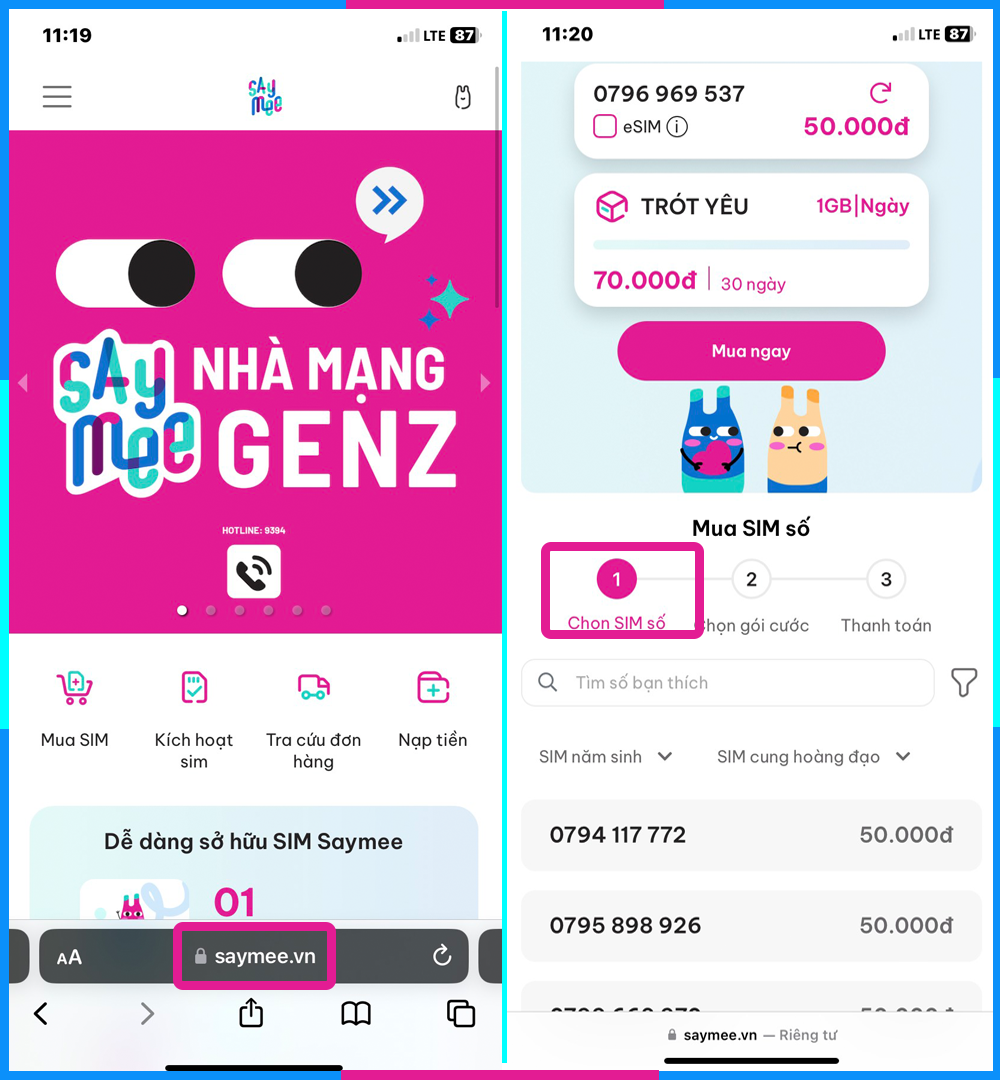
- Bước 3: Kiểm tra lại số đã chọn và lựa chọn gói cước 3G/4G/5G phù hợp với nhu cầu sử dụng của bạn nhất.
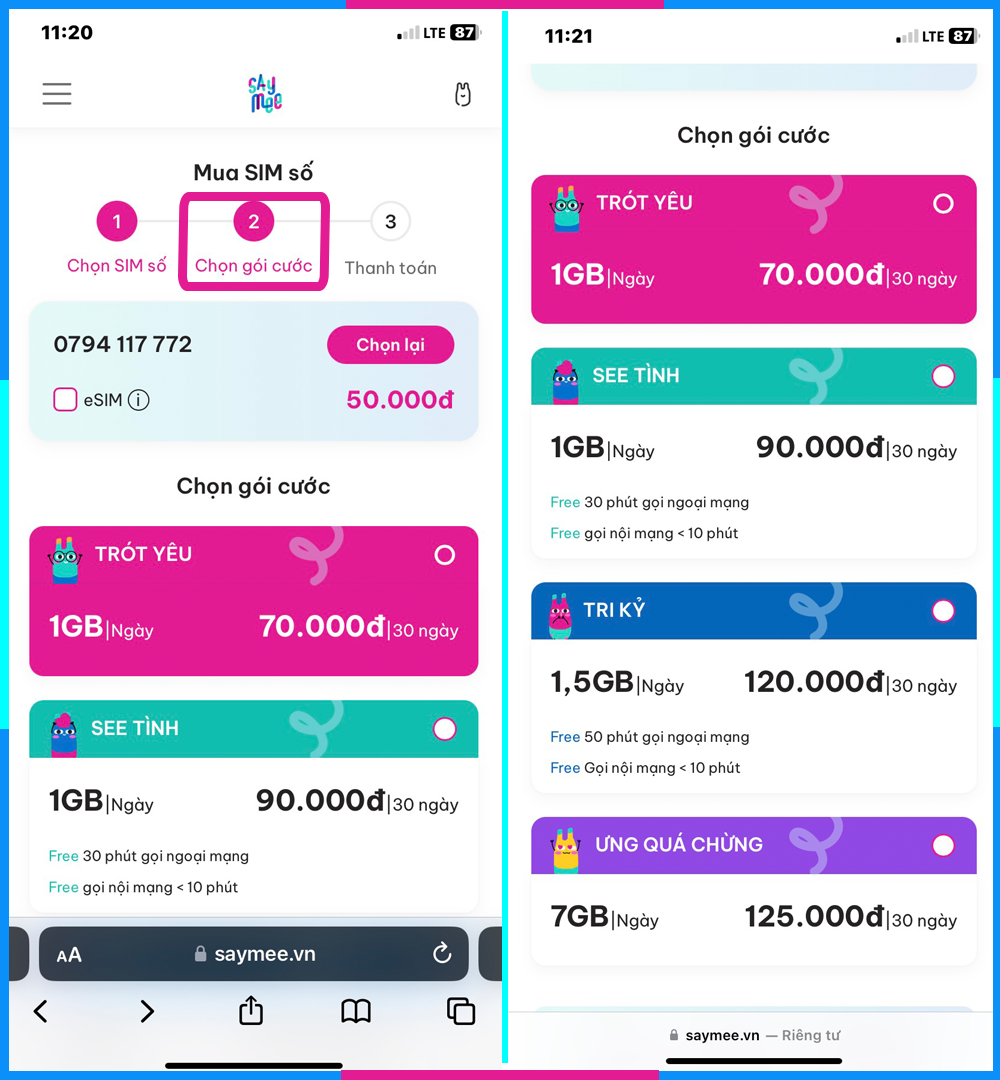
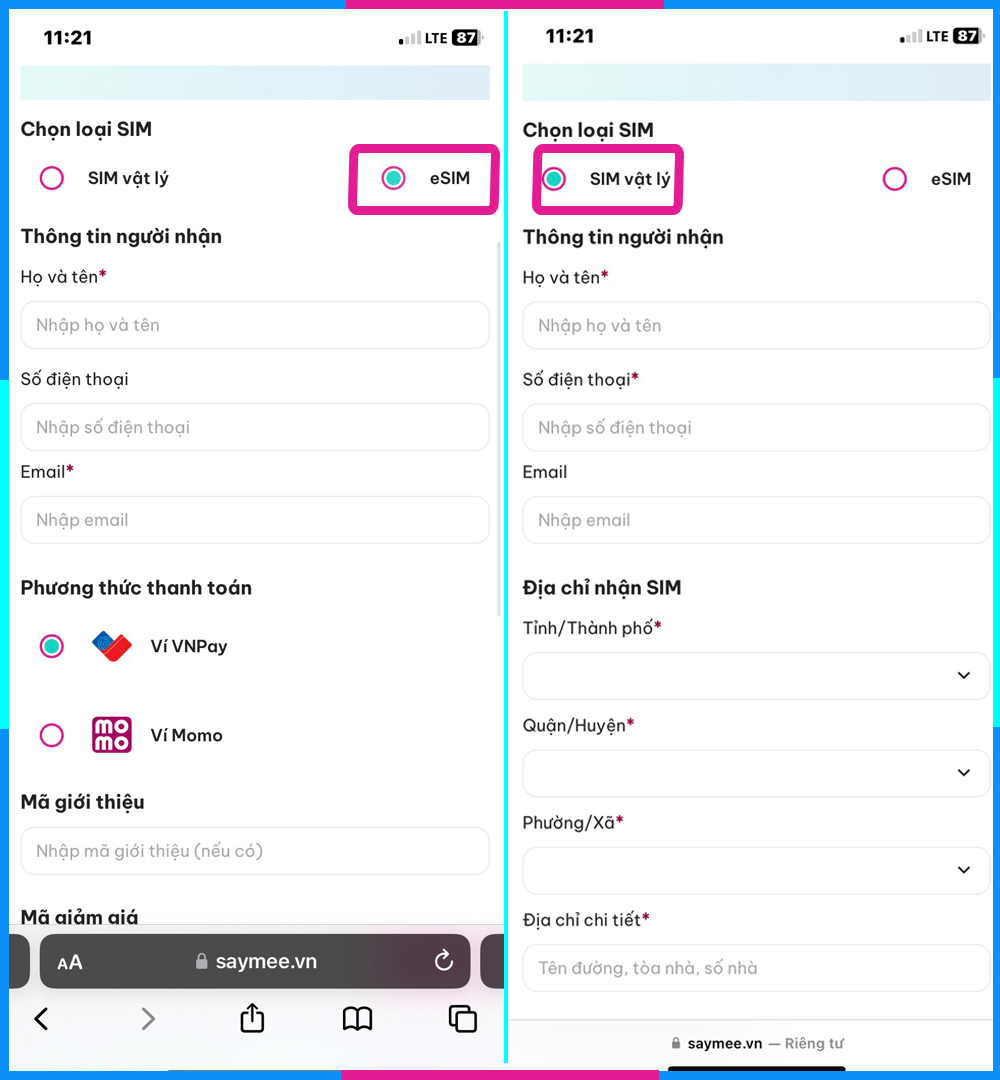
- Bước 4: Tích chọn SIM vật lý hoặc eSIM tùy theo nhu cầu của bạn, nhập và kiểm tra lại thông tin đã điền xem đã chính xác chưa nha.
- Bước 5:
- Nếu bạn chọn eSIM: Saymee sẽ nhanh chóng gửi mã QR và hướng dẫn kích hoạt SIM qua email mà bạn đã cung cấp.
- Nếu bạn chọn SIM Vật lý: Saymee sẽ nhanh chóng gửi SIM và hướng dẫn kích hoạt SIM tới tận nhà qua địa chỉ mà bạn đã cung cấp.
Tổng hợp mẫu điện thoại iPhone có thể tích hợp eSIM
Google là nhà sản xuất đầu tiên đưa eSIM vào thiết bị của mình trên mẫu điện thoại Google Pixel 2 vào năm 2017.
Tuy nhiên Apple mới là người đưa eSIM tới gần hơn với người dùng khi đưa eSIM vào các sản phẩm iPhone XS, iPhone S và iPhone XR vào năm 2018.
Hãy cùng điểm qua các mẫu điện thoại hiện đang hỗ trợ eSIM của Apple nhé:
Cách Xoá eSIM trên iPhone
Để xoá eSIM trên iPhone, làm theo các bước sau:
Mở phần Cài đặt trên iPhone > Chạm vào mục Di động > Nhấp chọn SIM hợp lý và SIM di động. Bạn sẽ thấy danh sách các SIM đã đăng ký trên iPhone > Chạm vào SIM hay eSIM mà bạn muốn xóa > Cuộn xuống và chọn Xoá SIM > Xác nhận lựa chọn bằng cách chạm vào "Xóa" trong hộp thoại xác nhận.
Sau khi xóa thành công, bạn sẽ không còn sử dụng được dịch vụ từ eSIM này trên iPhone của bạn.
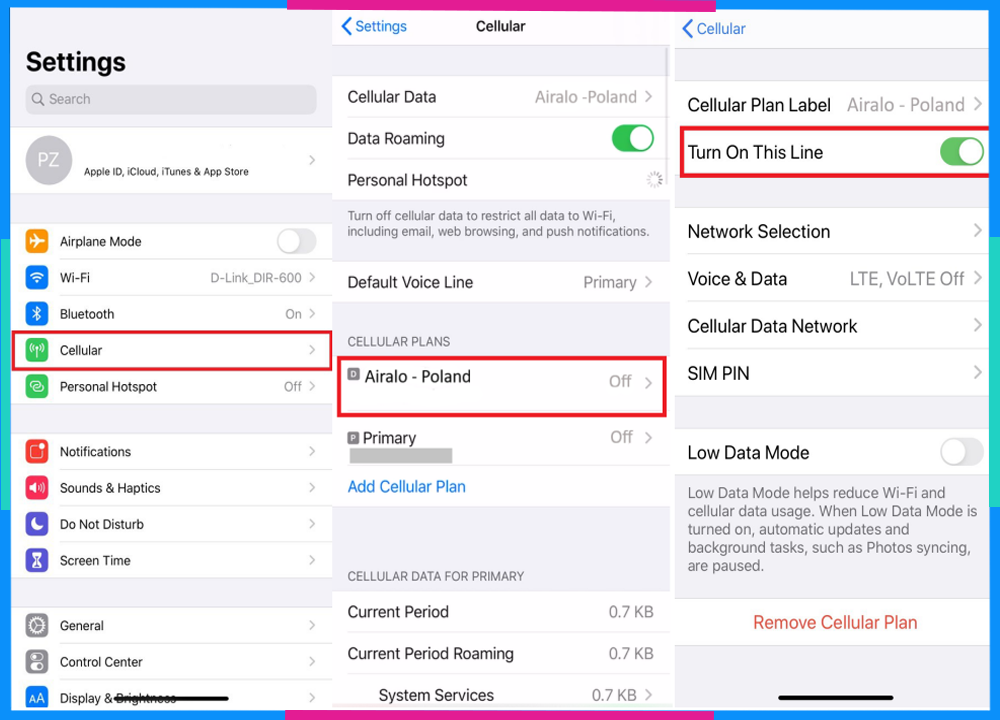
Lưu ý rằng việc xóa eSIM sẽ không xóa bất kỳ dữ liệu nào trên SIM. Nếu bạn muốn xoá tất cả các dữ liệu trên SIM, bạn cần liên hệ với nhà cung cấp dịch vụ di động để được hướng dẫn thêm.
Trên đây là một số chia sẻ về cách cài và thiết lập eSIM cho Iphone siêu đơn giản. Nếu bạn đang sở hữu một chiếc iPhone đời XS trở lên, hãy đăng ký sở hữu ngay cho mình một chiếc eSIM tại saymee.vn nhé!
Xem thêm:
- Cách chuyển eSIM sang máy khác đơn giản
- ESIM có dùng được 5G không? Mua eSIM ở đâu?
- Cách đăng ký eSIM tại nhà trong 5 phút
- 079 là mạng gì? Tại sao được ưa chuộng?
- Mạng MVNO là gì? Top mạng MVNO ở Việt Nam
Link nội dung: https://vosc.edu.vn/cach-nhap-esim-cho-iphone-a84286.html