
Hai cách dễ dàng để thực hiện việc đánh số thứ tự 1.1 1.2 trong Word
Tại sao bạn cần biết cách đánh số thứ tự 1.1 1.2 trong Word
Đánh số thứ tự 1.1 1.2 trong Word 2019, 2010, 2016,... mang lại nhiều lợi ích khi trình bày file Word như:
- - Tạo ra một trật tự, bố cục rõ ràng cho file Word. Khi chia bài Word thành các mục, nội dung sẽ được phân tách và người đọc cũng dễ dàng biết khi nào hoàn thành một mục và chuyển sang mục tiếp theo. - Đánh số thứ tự 1.1 1.2 giúp tự động cập nhật số thứ tự cho tài liệu và tránh lỗi khi phải sắp xếp lại thứ tự các mục. - Bạn có thể tạo mục lục tự động khi bài viết được phân thành các đề mục 1.1, 1.2,... Điều này giúp người đọc tiết kiệm thời gian khi muốn chuyển tới một phần cụ thể. - Thực hiện việc đánh số thứ tự cho tài liệu một cách khoa học sẽ thể hiện sự chuyên nghiệp và tỉ mỉ của bạn. Bằng cách làm này, bạn có thể tạo ấn tượng với những người xem file.
 Lợi ích của việc đánh số thứ tự 1.1 1.2 trong Word
Để sử dụng những phương pháp này, cần phải có phiên bản mới của Word. Hiện nay, nhiều dòng máy tính được tích hợp sẵn Word phiên bản mới. Nếu bạn định mua máy tính, dưới đây là một số sản phẩm bạn có thể tham khảo:
Hướng dẫn đơn giản nhất về cách đánh số thứ tự 1.1 1.2 trong Word
Có 4 cách đơn giản để đánh số thứ tự 1.1 1.2 trong Word 2010, 2016, 2019 và các phiên bản Word khác. Nếu bạn chưa biết cách thực hiện, hãy làm theo hướng dẫn dưới đây của Mytour để áp dụng cho nội dung trong file Word của bạn:
Hướng dẫn đánh số thứ tự trong Word trên cùng một cột
Bảng là một cách thông thường để trình bày thông tin trong Word. Khi bảng có nhiều hàng, việc đánh số thứ tự bằng cách thủ công sẽ tốn thời gian. Dưới đây là hướng dẫn đơn giản nhất để đánh số thứ tự 1.1 1.2 trong Word trên cùng một cột:
Bước 1: Kéo chuột để chọn toàn bộ bảng cần đánh số thứ tự. Sau đó, trên thanh công cụ Home, chọn Numbering và chọn Define New Numbering Format.
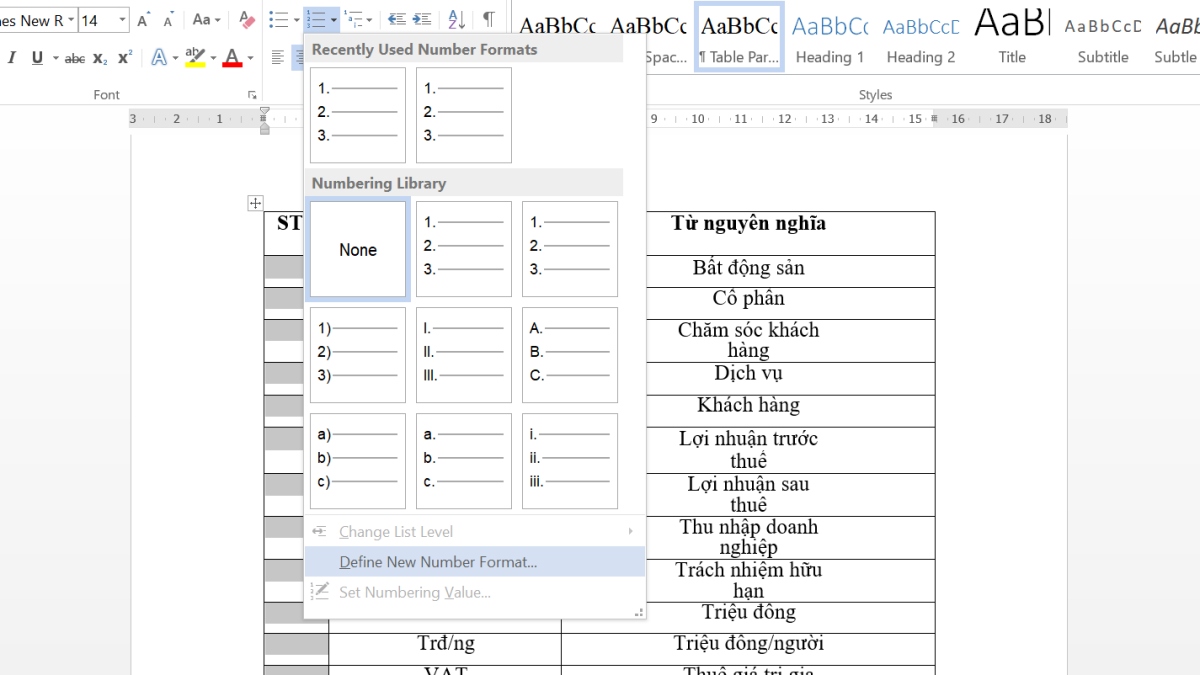 Chọn tab Bảng => Trang chính => Đánh số => Định dạng Số thứ tự Mới
Bước 2: Cửa sổ sửa định dạng số thứ tự sẽ hiển thị. Ở đây, bạn điền các thông tin sau:
- - Kiểu Số: Chọn đánh số 1.1, 1.2, 1.3,... hoặc kiểu khác tùy ý.
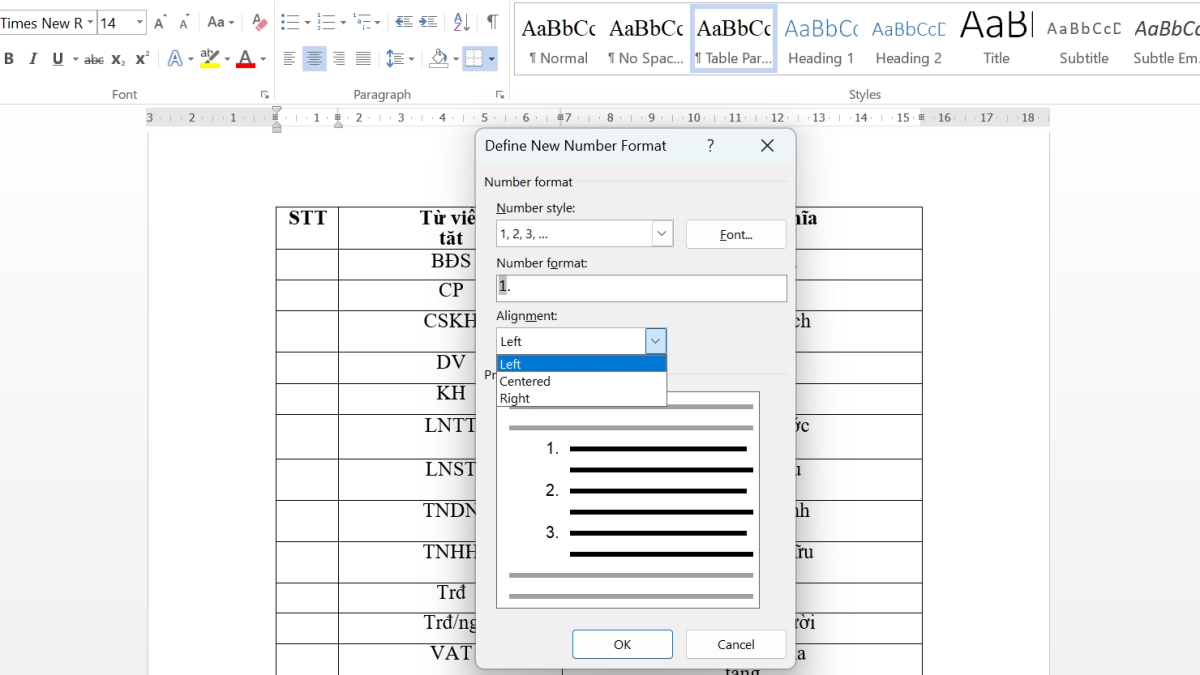 Nhập Kiểu Số và Căn chỉnh
Bước 3: Sau khi hoàn thành nhập nội dung, bạn nhấn OK.
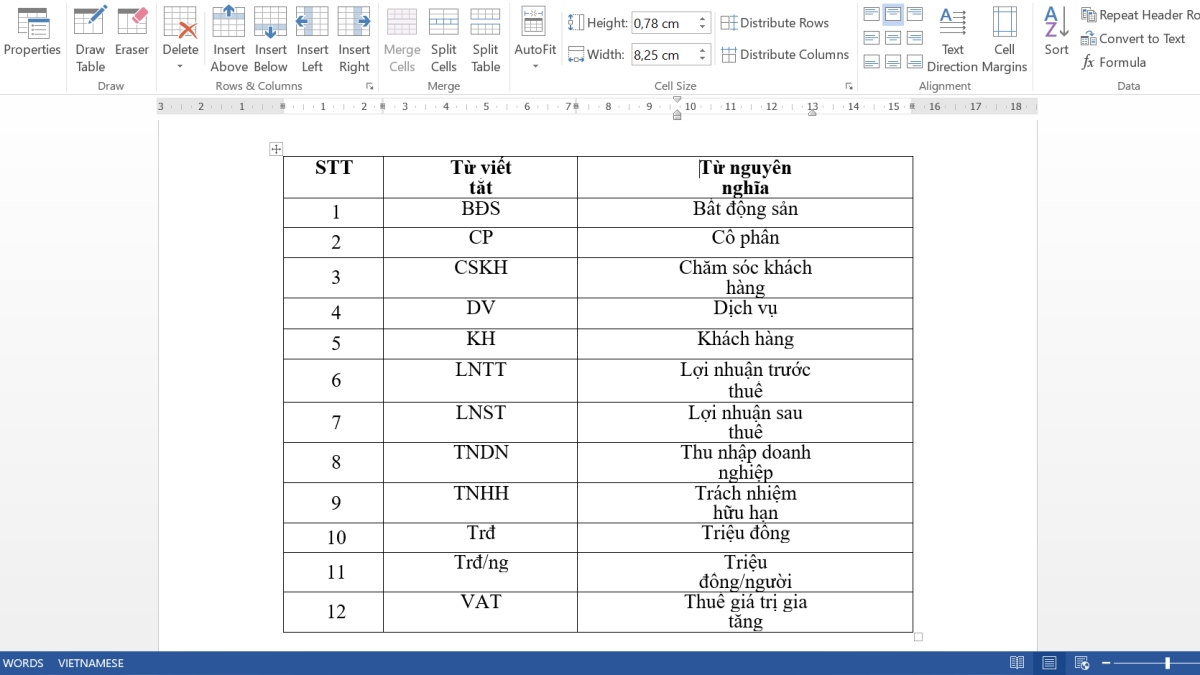 Nhập nội dung và nhấn OK
Đánh số thứ tự liên tục ở 2 cột khác nhau
Trong một số trường hợp, bảng Word có thể có 2 cột số thứ tự cần đánh liên tục. Bạn không thể áp dụng cách trước đó, thay vào đó, bạn cần thực hiện 4 bước sau:
Bước 1: Trong cột STT đầu tiên, bạn thực hiện các bước tương tự như cách 1.
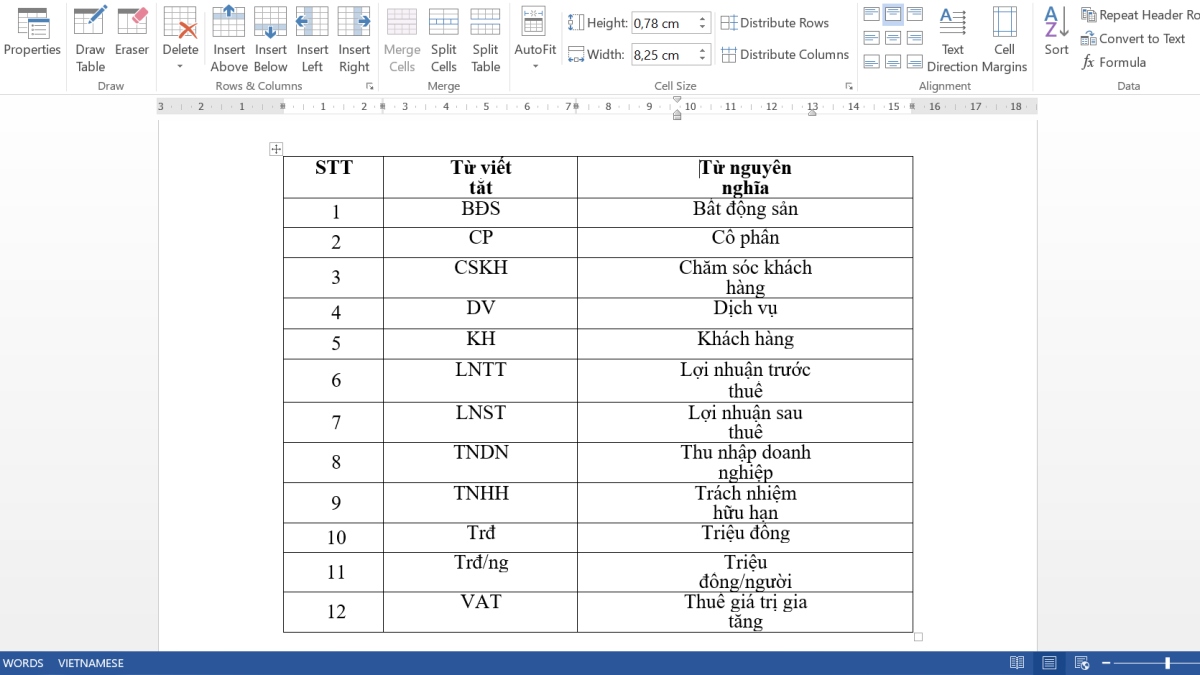
Bước 2: Kéo chọn cột STT thứ 2 và chọn Trang chính, sau đó chọn Đánh số và chọn định dạng 1.1, 1.2 giống như ở cột STT đầu tiên.
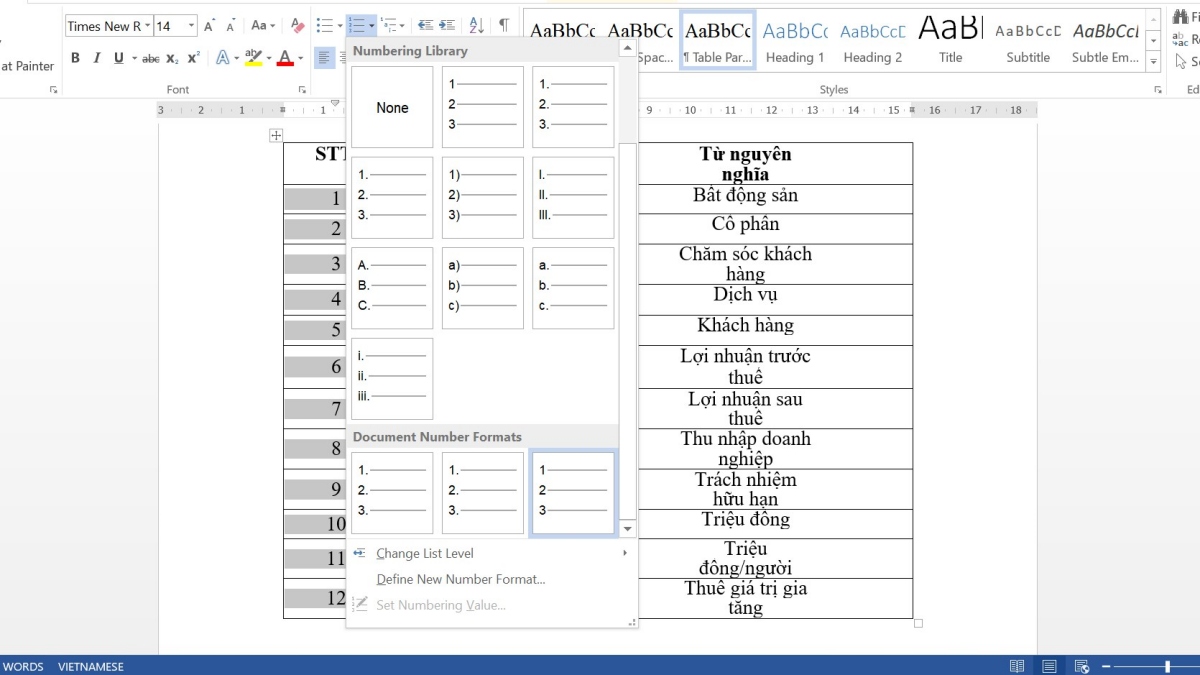
Bước 3: Kéo chọn cột STT thứ 2 và nhấp chuột phải, sau đó chọn Đặt giá trị Đánh số.
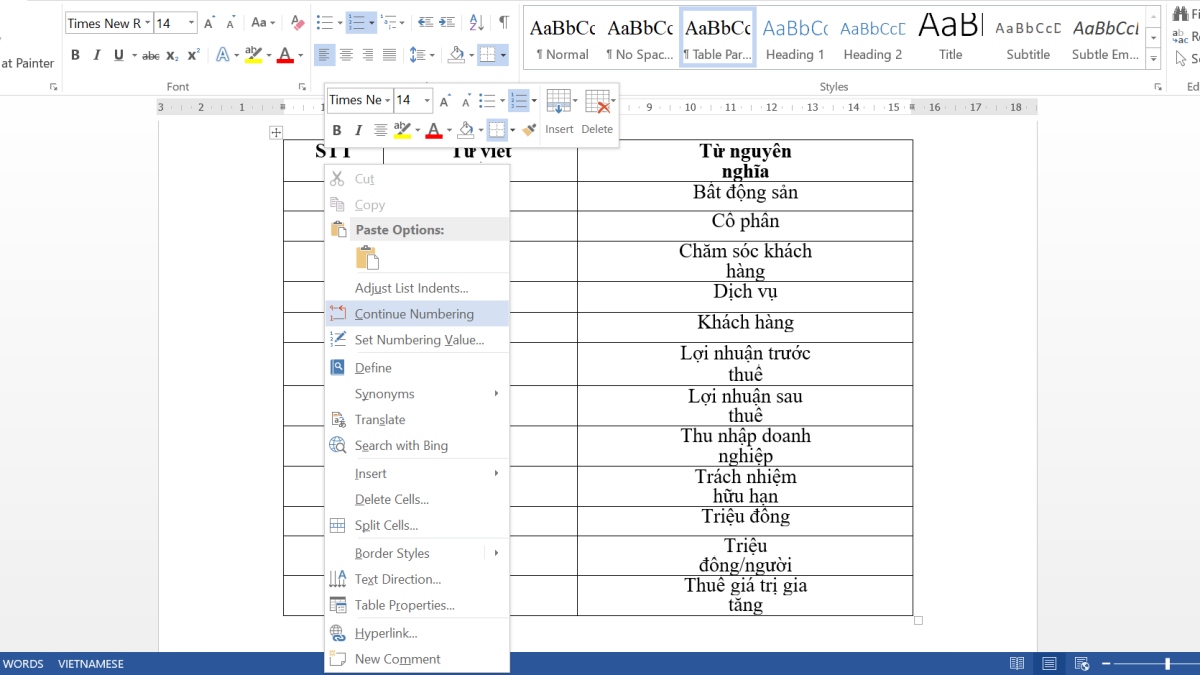
Bước 4: Hộp thoại Đặt giá trị Đánh số sẽ hiển thị, bạn chỉnh sửa để số ở cột thứ 2 tiếp tục từ cột thứ nhất. Cuối cùng, bạn chọn Bắt đầu danh sách mới và nhập số vào ô Thiết lập Giá trị rồi nhấn OK.
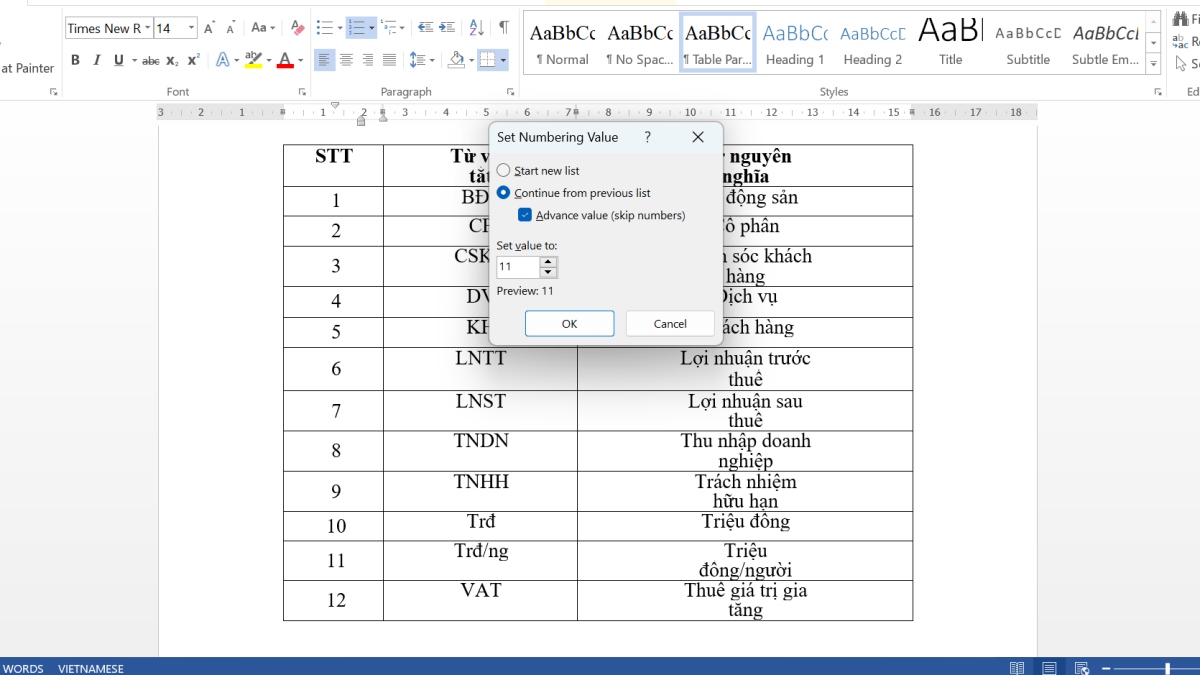 Nhập số vào ô Thiết lập Giá trị và nhấn OK
Đánh số bắt đầu từ số tùy ý trong bảng Word
Phương pháp này tương tự như việc đánh số thứ tự cho 2 cột liên tục trong bảng. Nó thường được sử dụng khi kết nối bảng đang cần đánh số với một bảng khác trong tài liệu. Số thứ tự sẽ tiếp tục từ số của bảng trước. Cách thực hiện như sau:
Bước 1: Kéo chuột để chọn cột bạn muốn đánh số thứ tự trong bảng Word.
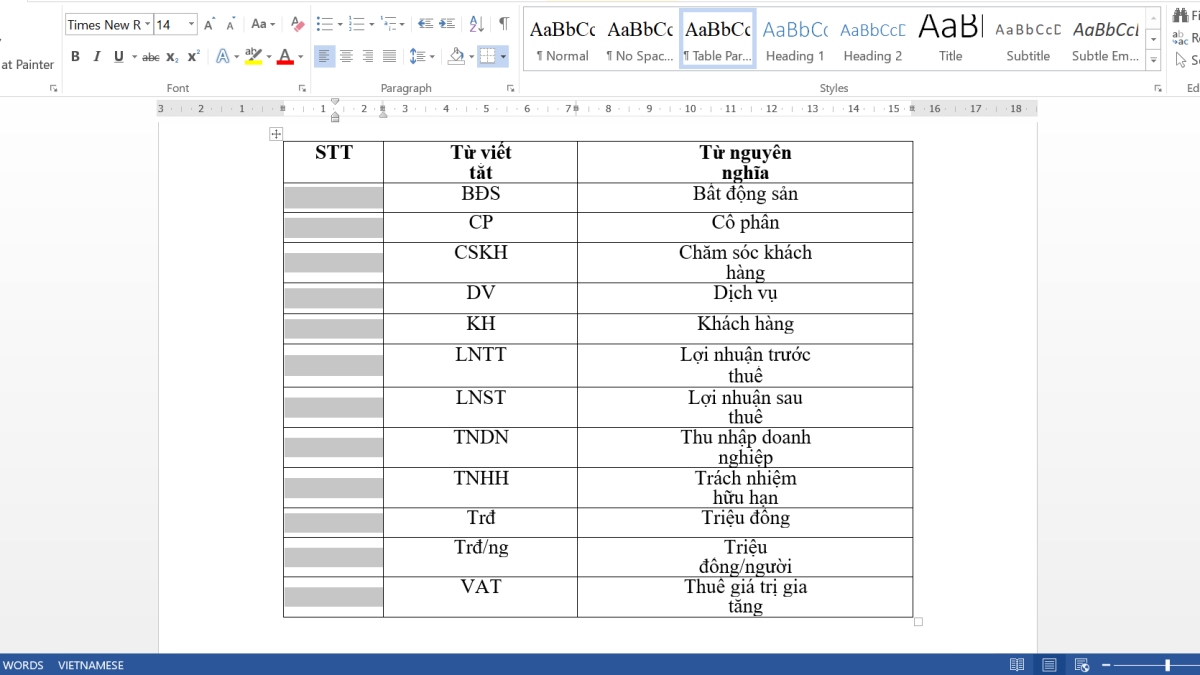 Chọn cột mà bạn muốn đánh số thứ tự
Bước 2: Chọn tab Trang chính, chọn Định dạng Số thứ tự Mới rồi chọn định dạng đánh số 1.1, 1.2, 1.3,...
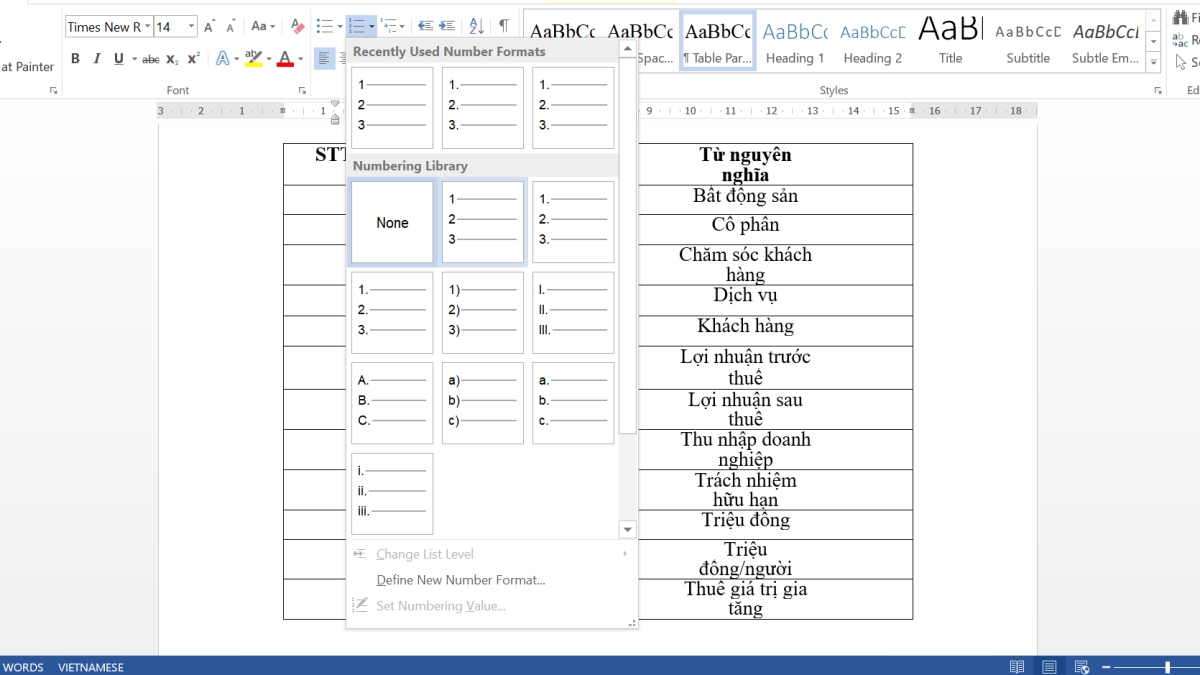
Bước 3: Tiếp tục kéo chọn cột, nhấp chuột phải và chọn Thiết lập Giá trị Đánh số.
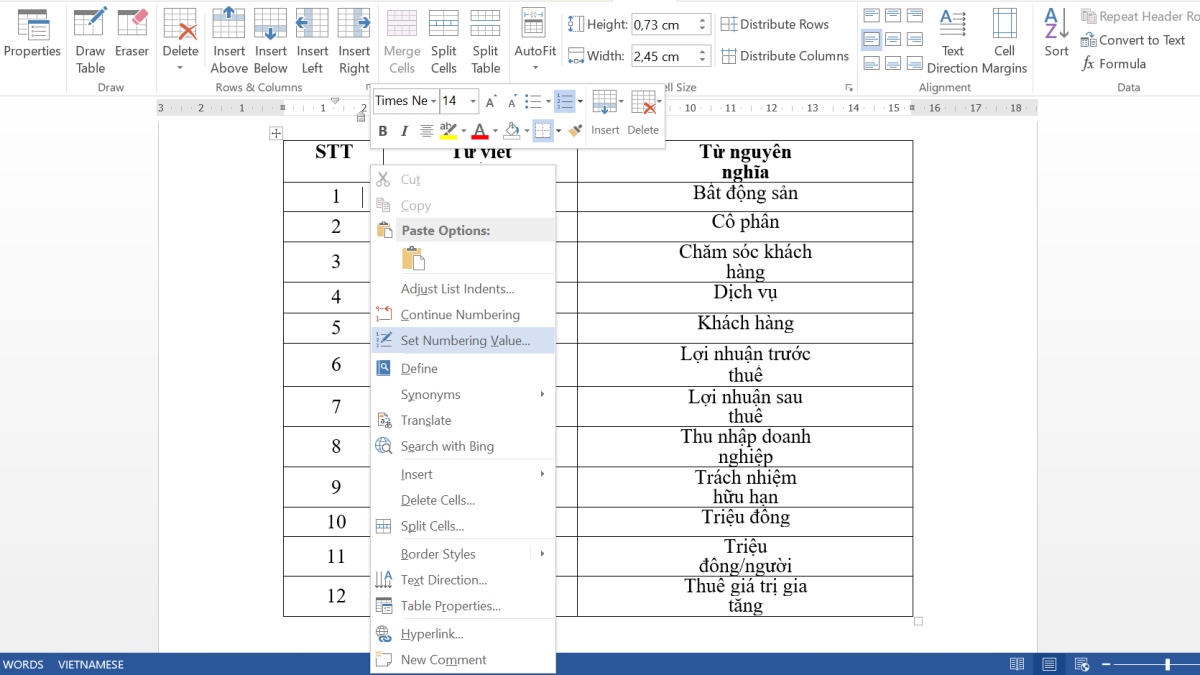 Chọn cột, nhấp chuột phải và chọn Thiết lập Giá trị Đánh số
Bước 4: Cửa sổ Thiết lập Giá trị Đánh số sẽ hiển thị, bạn nhập số tiếp theo và nhấn OK.
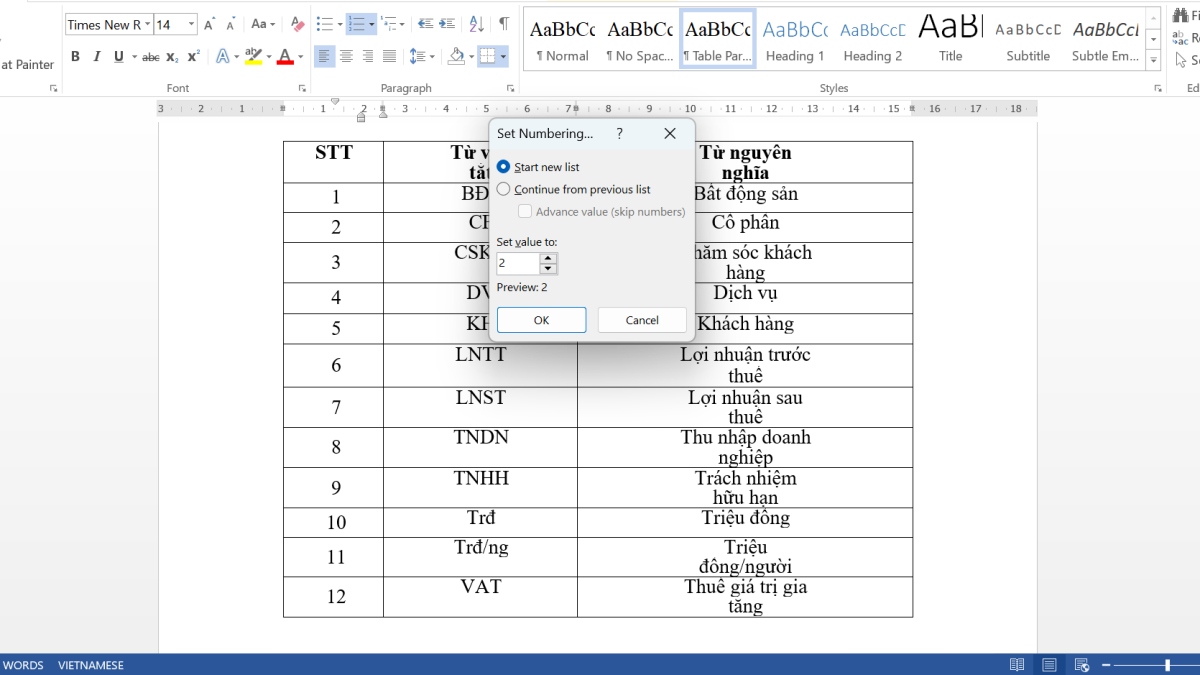 Nhập số tiếp theo và nhấn OK
Đánh số thứ tự ở đầu dòng trong Word
Cách đánh số thứ tự ở đầu dòng trong Word nhanh chóng, có thể thực hiện trong mọi trường hợp. Các bước thực hiện như sau:
Bước 1: Kéo chuột để chọn toàn bộ phần nội dung cần đánh số.
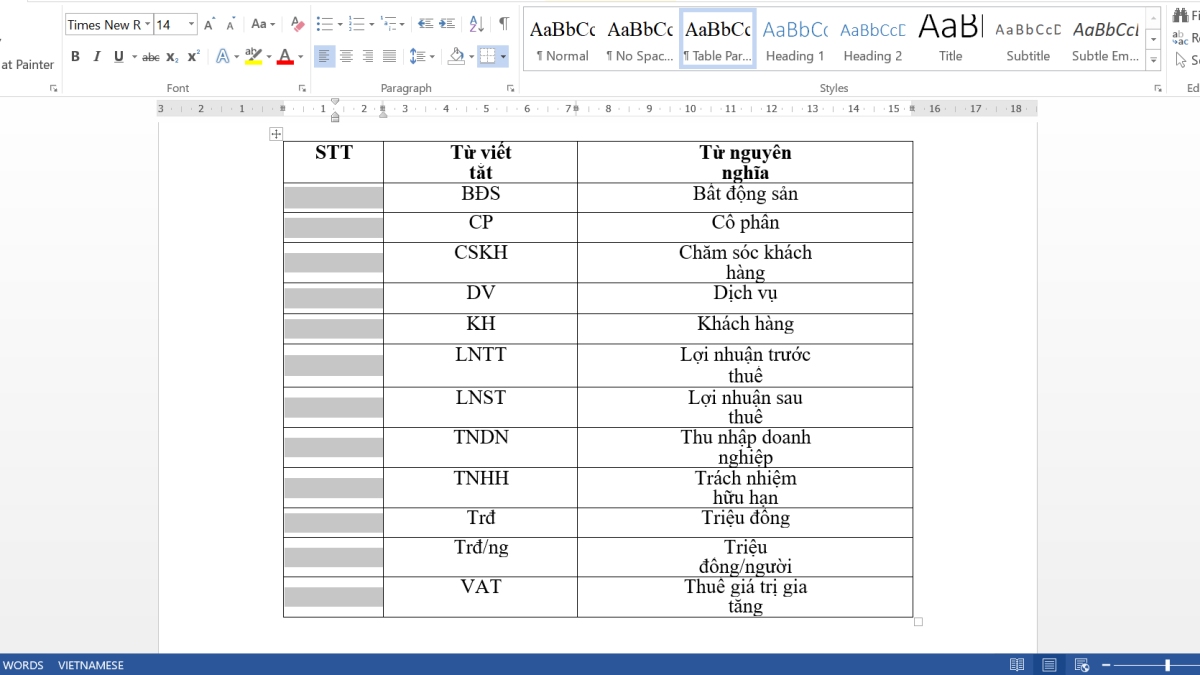
Bước 2: Chọn tab Trang chính, chọn Đánh số và click chọn một trong các kiểu đánh số ở dưới.
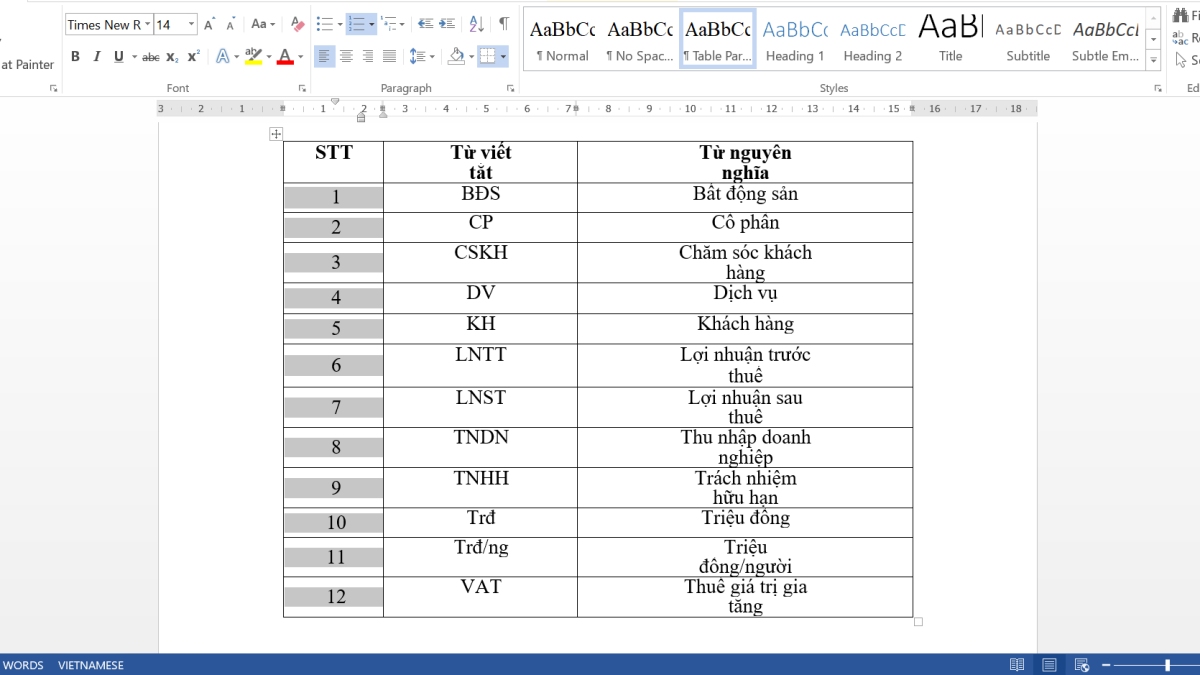
Ngoài việc đánh số thứ tự cho nội dung file như vậy, nếu bạn muốn xóa định dạng số thứ tự ở một dòng nào đó, hãy thực hiện hai bước sau:
Bước 1: Kéo chuột chọn dòng dữ liệu bạn muốn xóa số thứ tự.
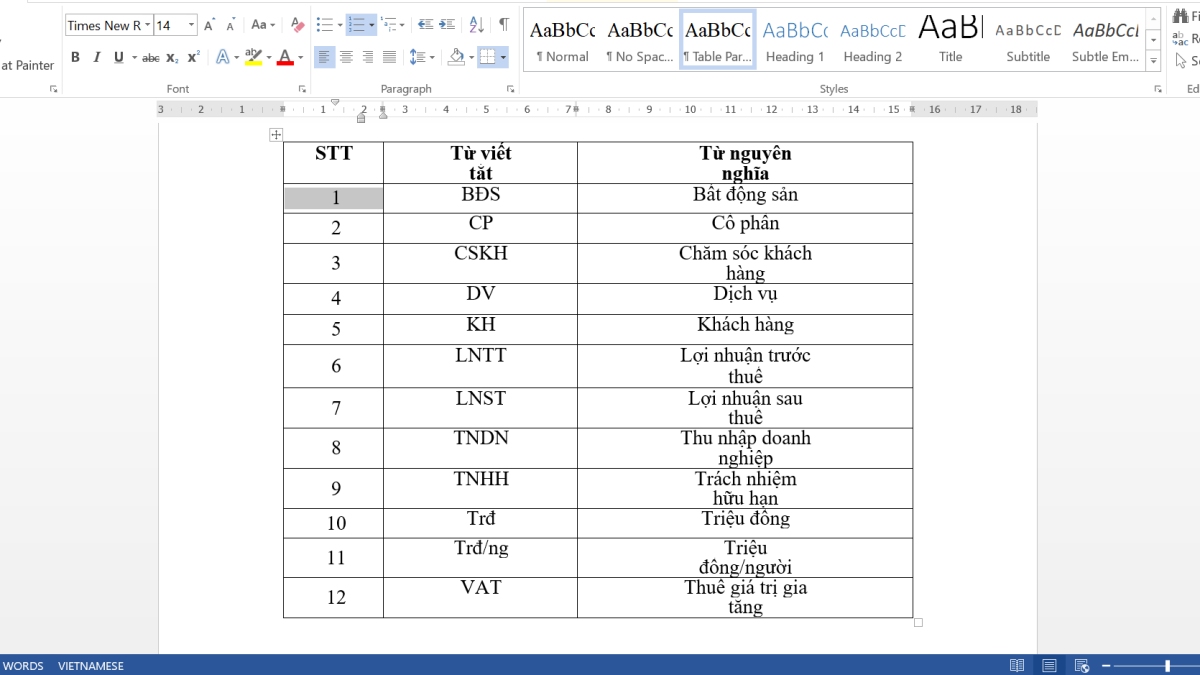 Chọn một dòng cụ thể cần xóa định dạng
Bước 2: Chọn định dạng Đánh số và click chọn Không. Các dòng còn lại sẽ tự động cập nhật lại số thứ tự đúng.
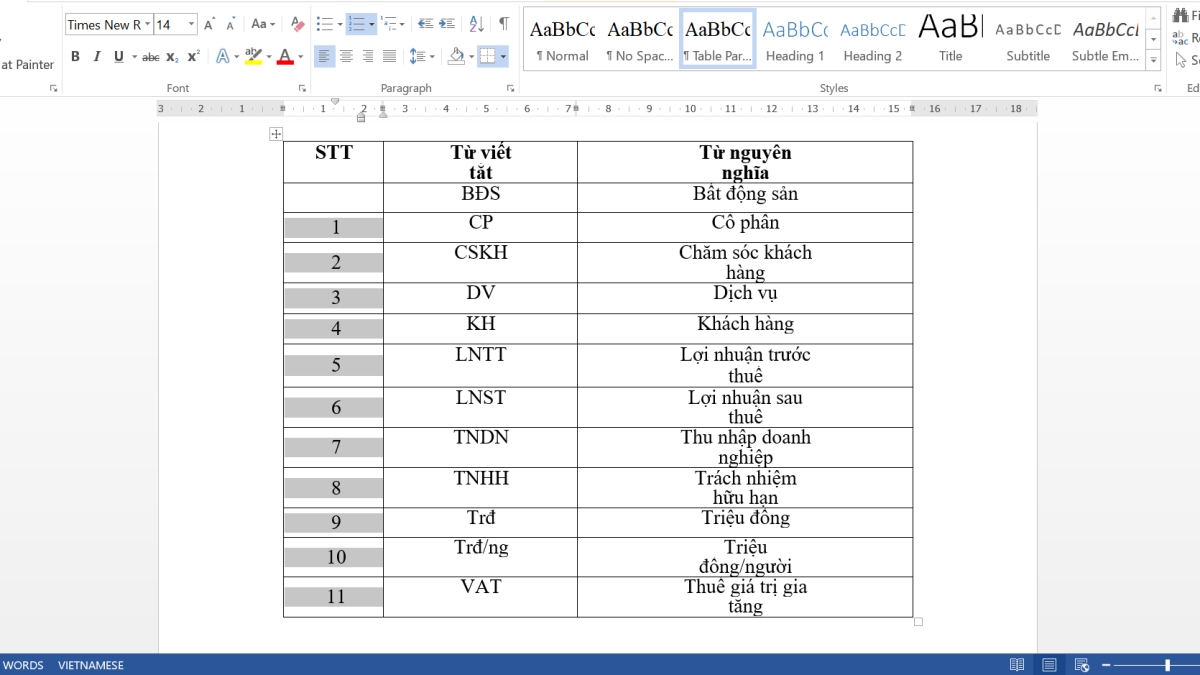 Hình ảnh sau khi chọn Đánh số
Những điều cần lưu ý khi đánh số thứ tự 1.1 1.2 trong Word
Đánh số thứ tự cho tài liệu có thể là một công việc đơn giản và quen thuộc, nhưng đôi khi cũng có thể gặp một số vấn đề nhất định. Dưới đây là những điều cần lưu ý sau khi thực hiện việc đánh số để tài liệu trở nên hợp lý và đẹp mắt hơn:
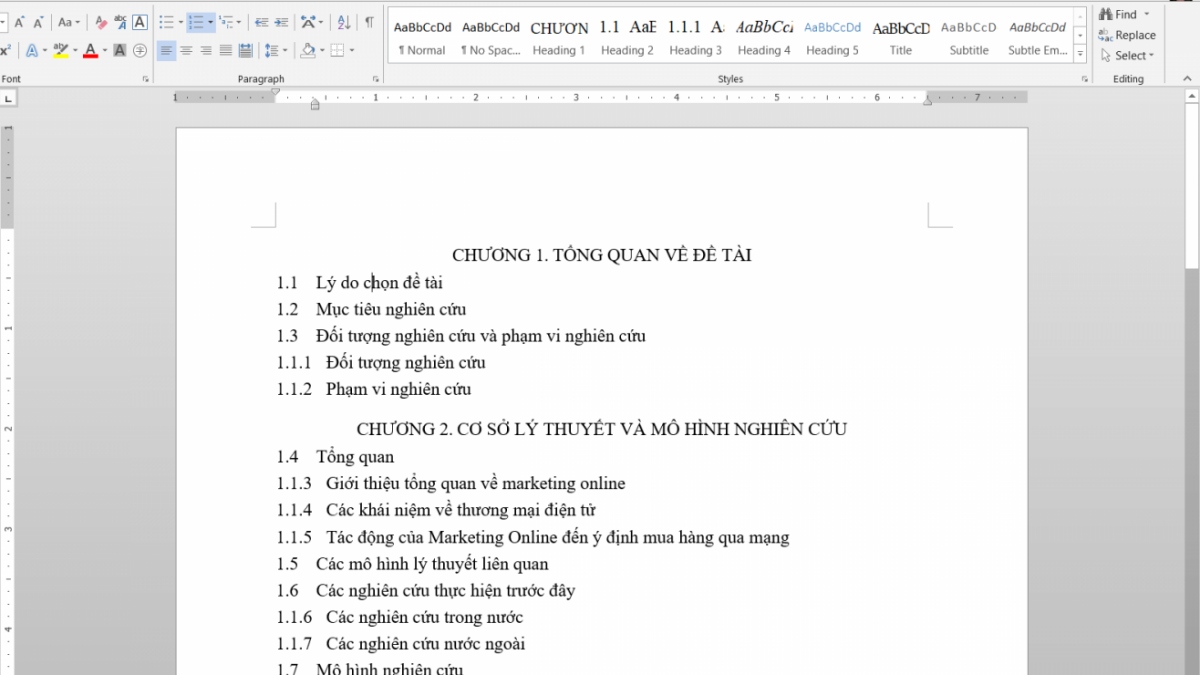 Những điều cần biết khi thực hiện đánh số thứ tự 1.1 1.2 trong Word
- Bạn có thể đánh số thứ tự cho tài liệu bằng số 1.1 1.2 hoặc số La Mã. Số La Mã thường được sử dụng cho các đề mục lớn như chương, phần. Các số 1.1 1.2 thì thích hợp cho các đề mục nhỏ trong các chương, phần.
- Nếu bạn đánh nhầm số thứ tự 1.1 1.2, bạn có thể loại bỏ đánh số bằng cách kéo chọn phần văn bản, chọn Trang chính, chọn Đánh số và chọn Không.
- Đối với dữ liệu trong bảng, nên đánh số thứ tự dạng 1,2,3,... thay vì dạng 1.1, 1.2, 1.3,...
Cách đánh số thứ tự 1.1 1.2 trong Word 2010, 2016, 2019 và các phiên bản khác đã được hướng dẫn ở trên. Nếu bạn muốn file Word của mình trở nên hấp dẫn hơn, hãy áp dụng những cách trên. Ngoài ra, để biết thêm mẹo về Word, hãy tìm kiếm trên Mytour.
Link nội dung: https://vosc.edu.vn/cach-danh-so-thu-tu-1-1-1-2-trong-word-a81170.html