
Bí quyết chuyển đổi định dạng từ exFAT sang FAT32 trên USB
Định dạng FAT32, mặc dù là chuẩn trên nhiều USB, nhưng trên những chiếc USB mới, exFAT thường được ưa chuộng hơn. Hãy làm theo hướng dẫn chi tiết trong bài viết để chuyển đổi định dạng dễ dàng trên USB của bạn.

1. Chuyển định dạng exFAT sang FAT32 bằng cách format
Trước khi thực hiện format, USB của bạn sẽ có định dạng exFAT như thể hiện trong hình dưới đây.
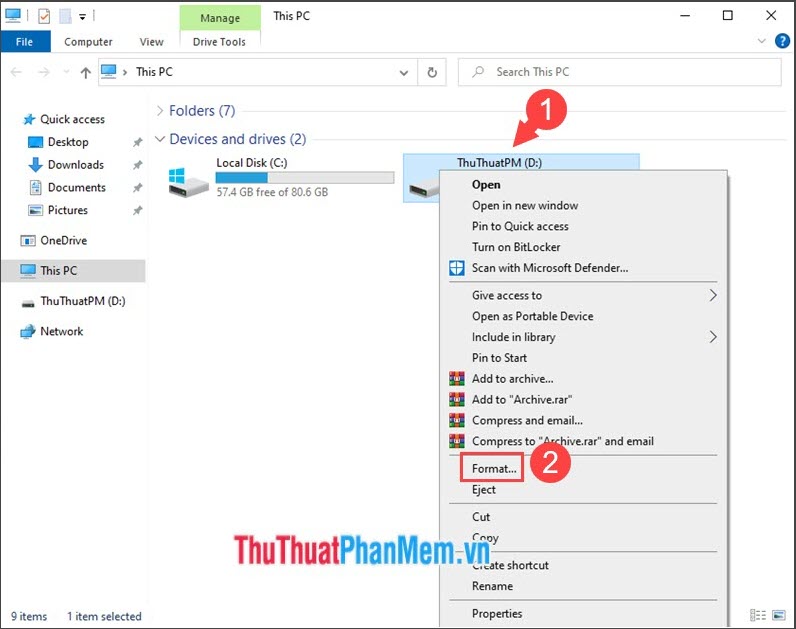
Bước 1: Click chuột phải vào USB (1) và chọn Format (2).
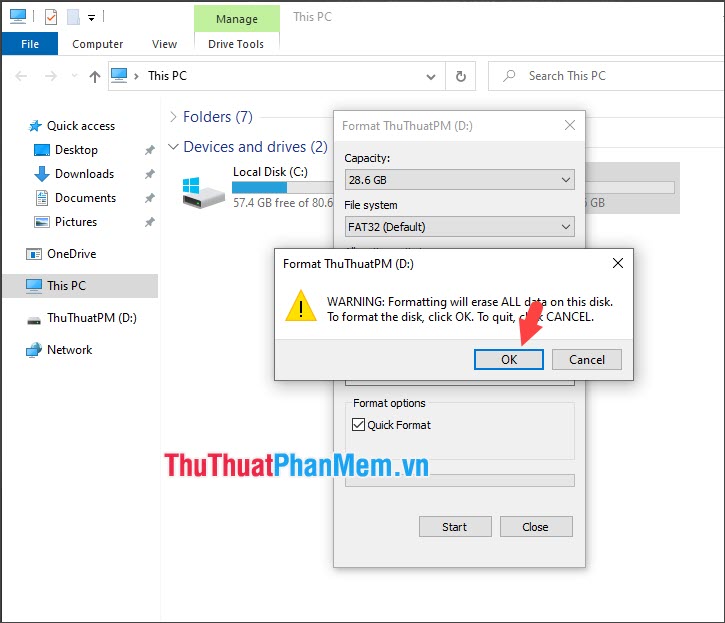
Bước 2: Chọn File system là FAT32 (Mặc định) (1) và nhấn Start (2).
Nhấn OK để tiếp tục.
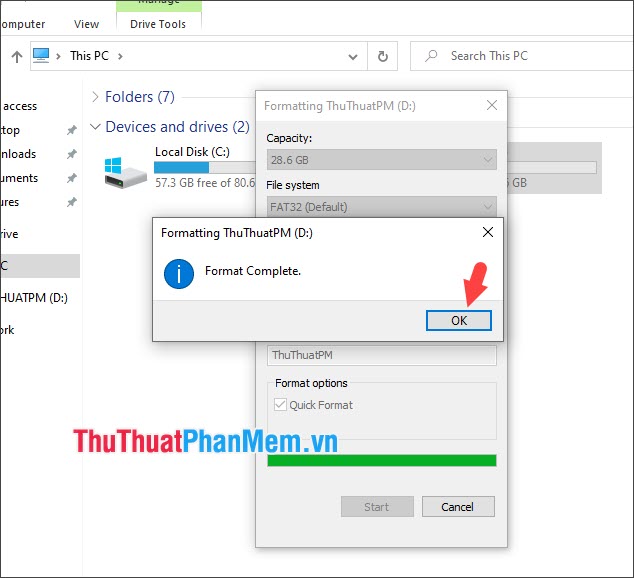
Bước 3: Sau khi hoàn tất format, bấm OK để kết thúc.
Bước 4: Sau khi format xong, click chuột phải vào USB và chọn Properties. Ở phần File system hiển thị chữ FAT32, là bạn đã thành công trong việc chuyển định dạng USB.
2. Chuyển định dạng USB với Disk Management
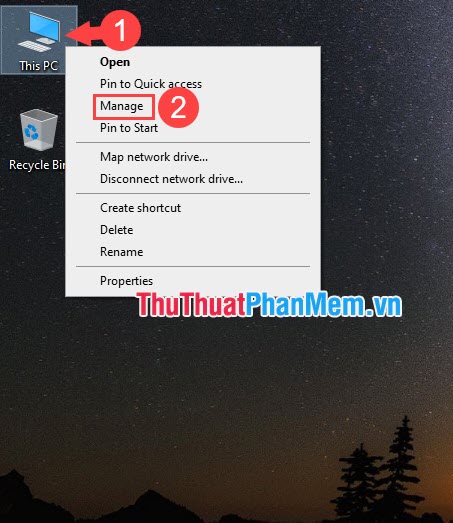
Bước 1: Click chuột phải vào This PC (1) => Manage (2).
Bước 2: Click vào Disk Management (1) => chuột phải vào ổ USB (2) => Format (3).
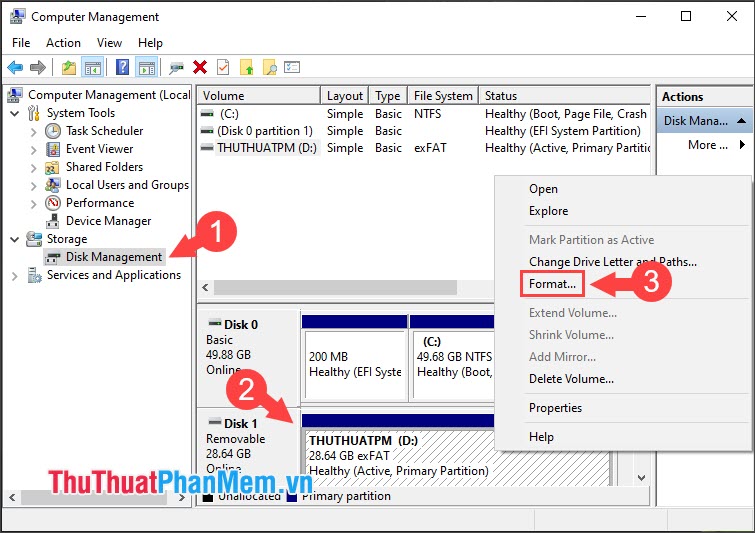
Nhấn Có để tiếp tục.
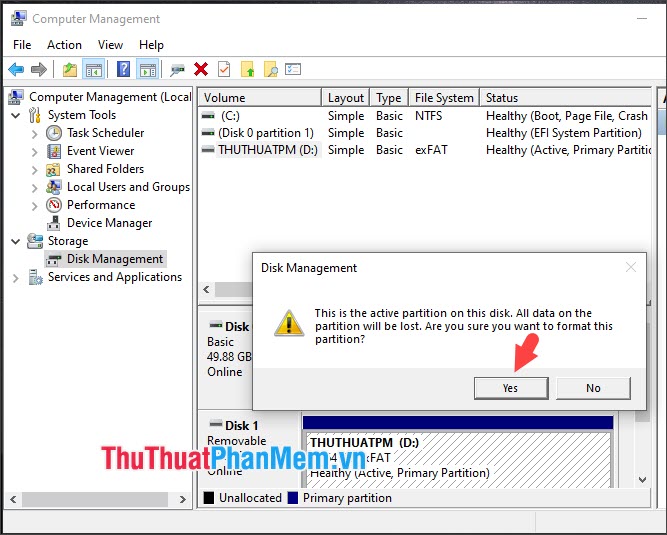
Bước 3: Đặt File system (1) là FAT32 (2) => nhấn OK (3).
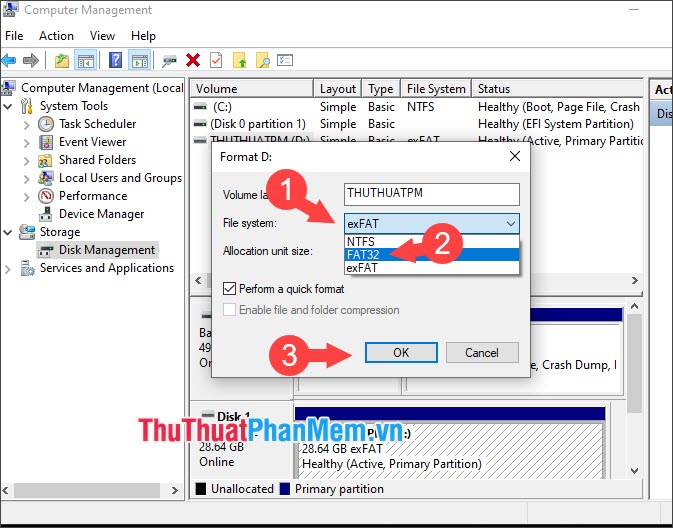
Nhấn OK để xác nhận format.
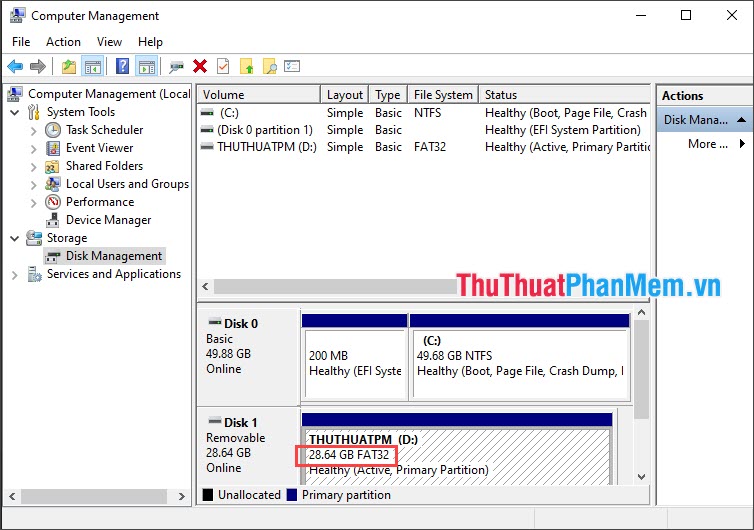
Sau khi hoàn tất format, USB của bạn sẽ chuyển thành định dạng FAT32 như hình minh họa dưới đây.
3. Đổi định dạng USB qua Command Prompt
Trước tiên, hãy kiểm tra xem USB có định dạng chuẩn là exFAT chưa ((1)) và ghi nhớ tên của ổ đĩa ((2)).
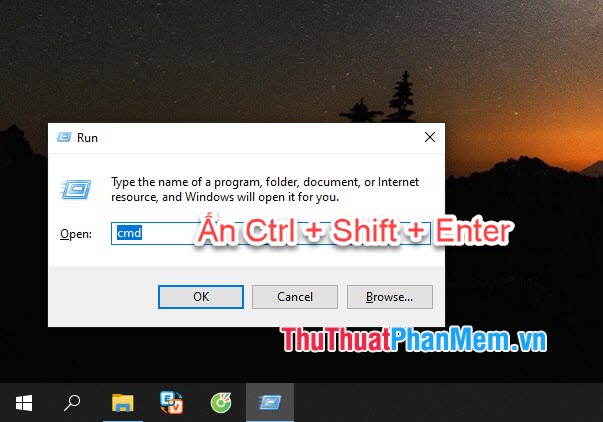
Bước 1: Bạn nhấn tổ hợp phím Windows + R. Sau đó, nhập lệnh cmd và ấn tổ hợp phím Ctrl + Shift + Enter để mở cmd với quyền admin.
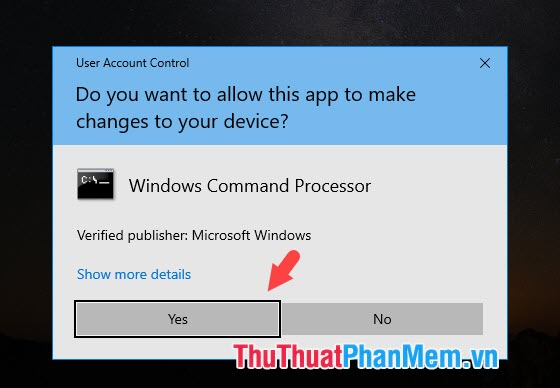
Nhấn Có để cấp quyền admin.
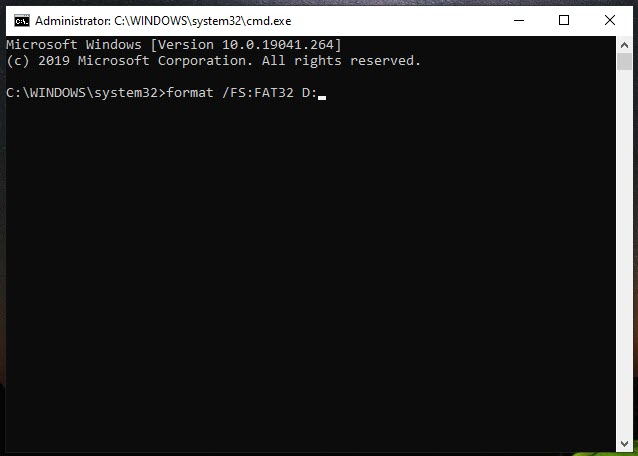
Bước 2: Nhập lệnh dưới đây để thực hiện định dạng.
format /FS:FAT32 <ổ đĩa>:
Với <ổ đĩa> là ký hiệu của ổ đĩa của bạn (Ví dụ: D, E, H, I….)
Bước 3: Ấn Enter để tiếp tục.
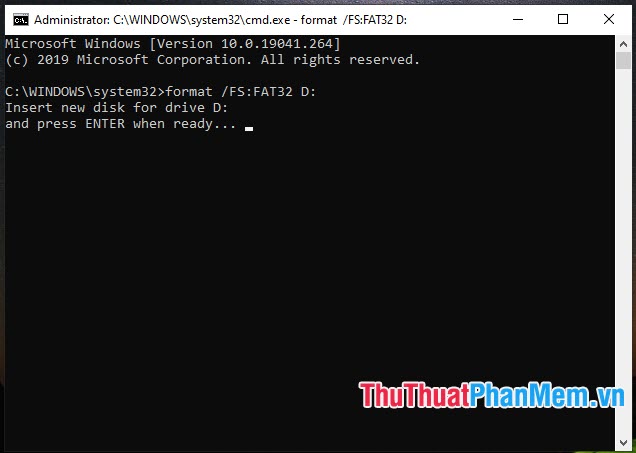
Sau đó, quá trình format sẽ diễn ra và mất khá nhiều thời gian vì đây là phương pháp format thông thường, không phải Quick format.
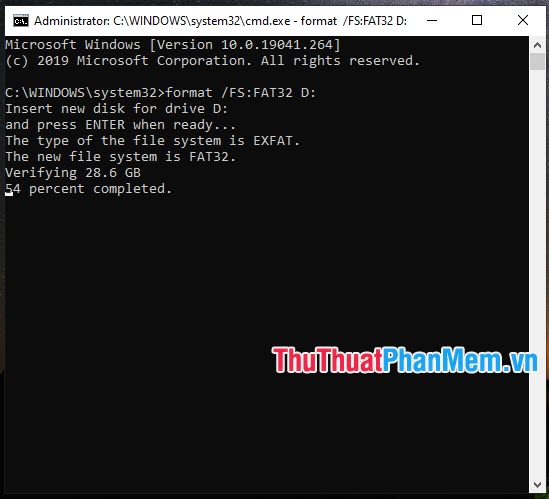
Bước 4: Nhấn Enter sau khi quá trình format hoàn tất.
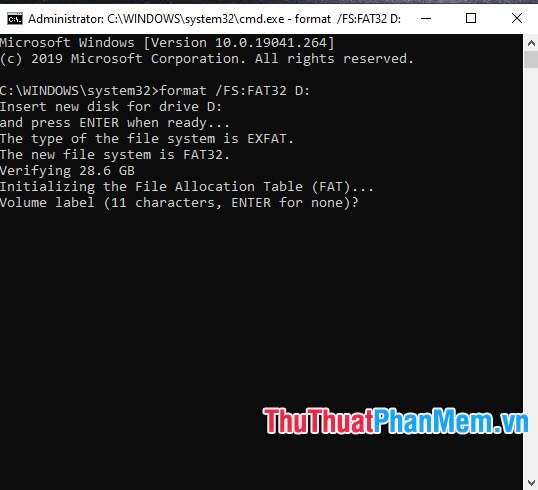
Sau đó, bạn sẽ xem được các thông số về USB sau khi format.
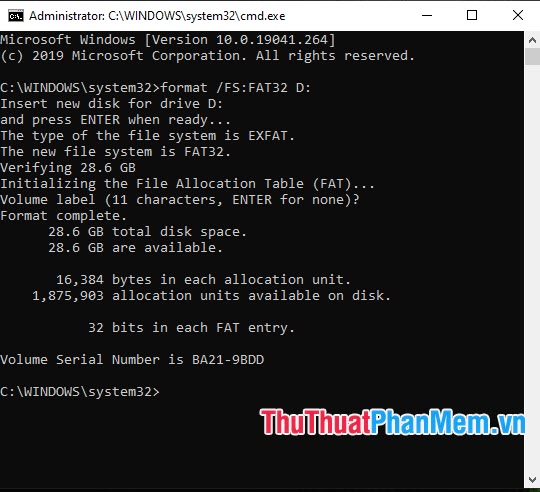
USB đã được định dạng là FAT32.
4. Sử dụng ứng dụng FAT32 Format
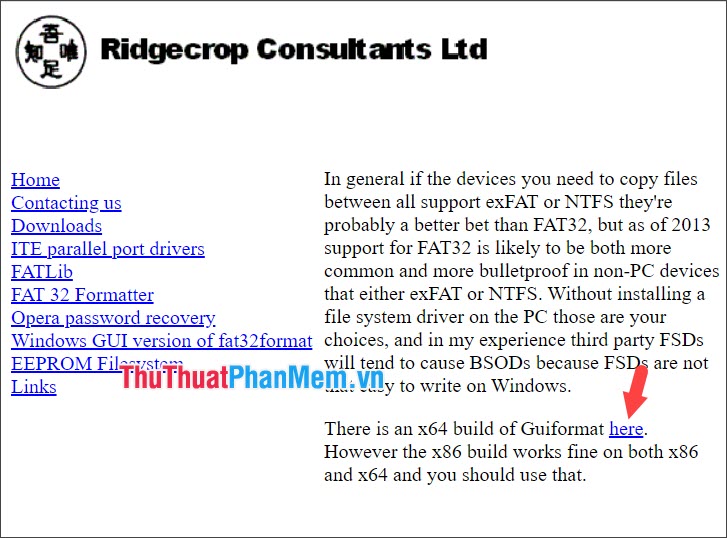
Bước 1: Truy cập vào đường link sau để tải phần mềm: http://www.ridgecrop.demon.co.uk/index.htm?guiformat.htm
Nhấp vào chữ đây màu xanh để tải về phần mềm cho Windows 64-bit.
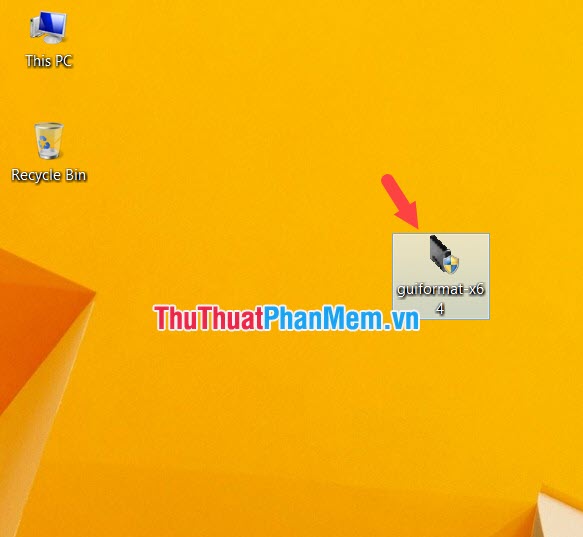
Bước 2: Nháy đúp chuột để khởi chạy ứng dụng sau khi đã tải về.
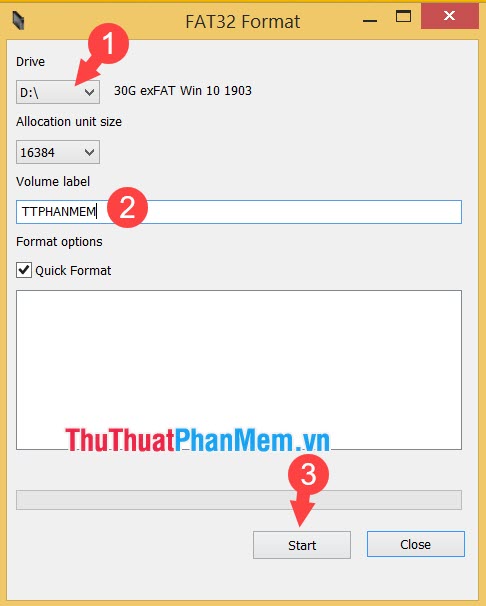
Bước 3: Tuỳ chỉnh trong phần mềm bằng cách lựa chọn ổ USB (1), đặt tên cho ổ USB (2), và nhấn nút Start (3) để bắt đầu quá trình Format.
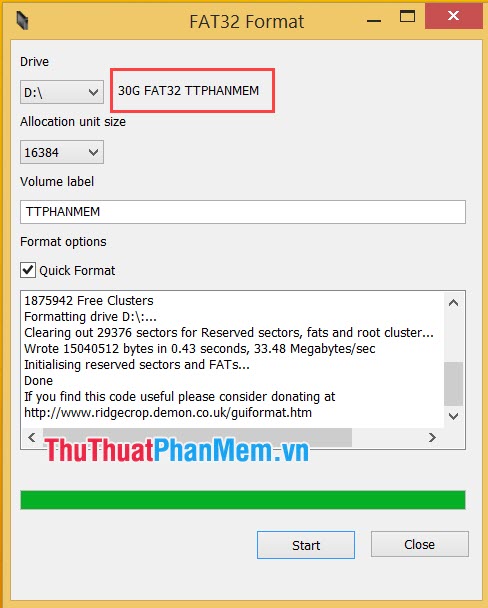
Sau khi hoàn tất quá trình format, ổ đĩa của bạn sẽ chuyển sang định dạng FAT32.
Với những phương pháp format USB phổ biến, bạn có thể chuyển từ định dạng exFAT sang FAT32 để tạo USB boot. Chúc các bạn thành công!
Link nội dung: https://vosc.edu.vn/fat32-format-a39801.html