
Hướng dẫn cách tắt iMessage trên iPhone, Macbook đơn giản
Mặc dù iMessage vô cùng tiện lợi, nhưng cũng tốn rất nhiều dung lượng cho thiết bị của bạn. Vì vậy cách tắt iMessage trên iPhone, Macbook được xem là giải pháp tối ưu để tiết kiệm dung lượng cũng như không để chế độ tin nhắn này ảnh hưởng đến thiết bị. Hãy cùng Sforum khám phá chi tiết cách thực hiện phương pháp này trong bài viết dưới đây nhé!
Vì sao cần tắt iMessage trên iPhone?
iMessage là một ứng dụng nhắn tin độc quyền trên hệ điều hành iOS. Nó mang đến cho người dùng những trải nghiệm kết nối tuyệt vời. Bên cạnh những ưu điểm nổi bật thì ứng dụng này cũng tồn tại một số hạn chế khiến người dùng cân nhắc cách tắt iMessage. Cụ thể là:
- Nếu bạn thường xuyên sử dụng iMessage để chia sẻ các tệp tin lớn, thì sẽ bị tiêu tốn rất nhiều dung lượng thiết bị. Do đó tắt iMessage trên Macbook, iPhone sẽ giúp hạn chế tình trạng hết dung lượng đột ngột và tiết kiệm chi phí di động.
- Trên thực tế, iMessage có thể khiến tốc độ nhắn tin của bạn chậm hơn. Đặc biệt là ở nơi có mạng internet yếu. Việc tắt chế độ iMessage trên iPhone sẽ giúp tin nhắn được gửi và nhận nhanh hơn.
- Các dịch vụ nhắn tin như Zalo, Viber, Messenger,... không chỉ miễn phí mà còn hoạt động tốt hơn iMessage. Tắt iMessage sẽ cho phép bạn sử dụng linh hoạt các dịch vụ nhắn tin khác phù hợp với nhu cầu của mình.
- Trong một số trường hợp, iMessage có thể gặp sự cố khiến bạn không thể gửi/nhận tin nhắn. Áp dụng cách tắt tin nhắn iMessage và sau đó bật lại có thể giúp khắc phục những sự cố này.

Cách tắt iMessage có thể mang lại nhiều lợi ích cho người dùng. Tuy nhiên, không thể phủ nhận những tính năng tuyệt vời mà nó mang lại. Một số dòng iPhone Sforum tổng hợp dưới đây có thể giúp bạn trải nghiệm những tính năng mới mẻ của iMessage:
[Product_Listing categoryid="132" propertyid="" customlink="https://cellphones.com.vn/mobile/apple.html" title="Các dòng iPhone đang được quan tâm nhiều tại CellphoneS"]
Hướng dẫn cách tắt iMessage trên iPhone đơn giản
Nếu bạn đang muốn tìm cách tắt chế độ iMessage trên iPhone để tiết kiệm dung lượng di động hoặc chuyển sang dịch vụ khác thì đừng lo lắng. Hãy theo dõi ngay hướng dẫn của Sforum dưới đây:
Bước 1: Truy cập vào Cài đặt trên màn hình iPhone, tương tự như hình dưới đây.
Bước 2: Tiếp đến, bạn kéo xuống phía dưới và chọn mục Tin nhắn.
Bước 3: Sau đó kéo xuống mục iMessage và gạt sang trái để hoàn thành cách tắt iMessage trên iPhone.
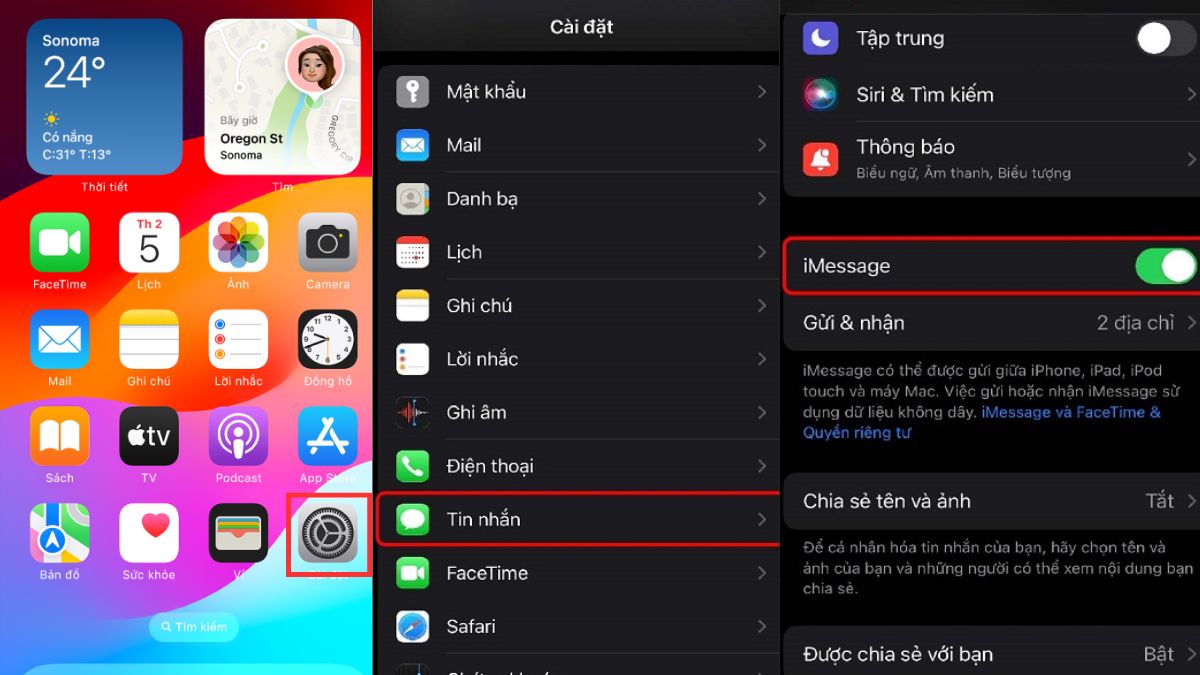
Với 3 bước đơn giản như Sforum hướng dẫn trên, bạn đã thực hiện thành công cách tắt tin nhắn iMessage trên iPhone và chuyển sang SMS để nhắn tin với mọi người. Nếu bạn muốn bật lại iMessage, thì hãy thực hiện các bước tương tự như trên và gạt thanh trượt sang phải.
Cách tắt iMessage trên Macbook nhanh chóng
Tương tự như iPhone, người dùng cũng có thể áp dụng cách tắt iMessage trên Macbook để tiết kiệm dung lượng và tối ưu hiệu quả sử dụng. Sforum đã tổng hợp chi tiết các bước thực hiện nhanh chóng dưới đây:
Bước 1: Vào ứng dụng Tin nhắn trên màn hình Macbook như hình dưới đây.
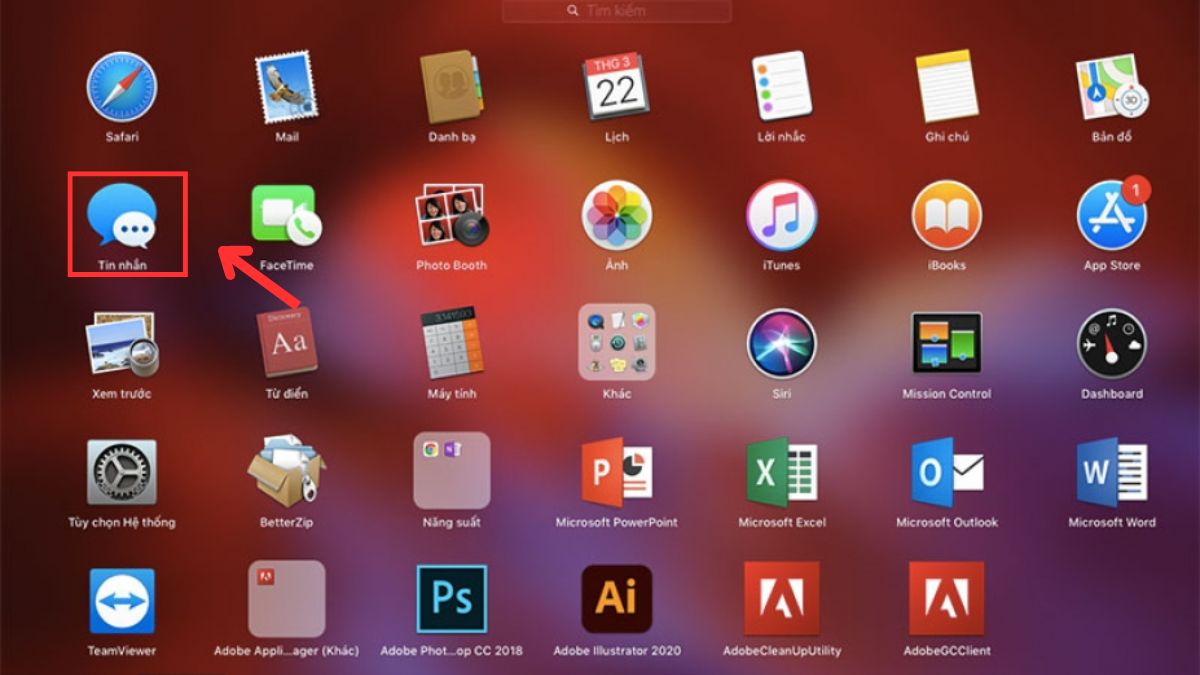
Bước 2: Tiếp đến, hãy mở tab Messenger. Chọn Preferences trong phần menu.

Bước 3: Cuối cùng, di chuyển đến tab iMessage. Chọn Setting và chọn Sign out để thực hiện cách tắt iMessage trên Macbook đơn giản.
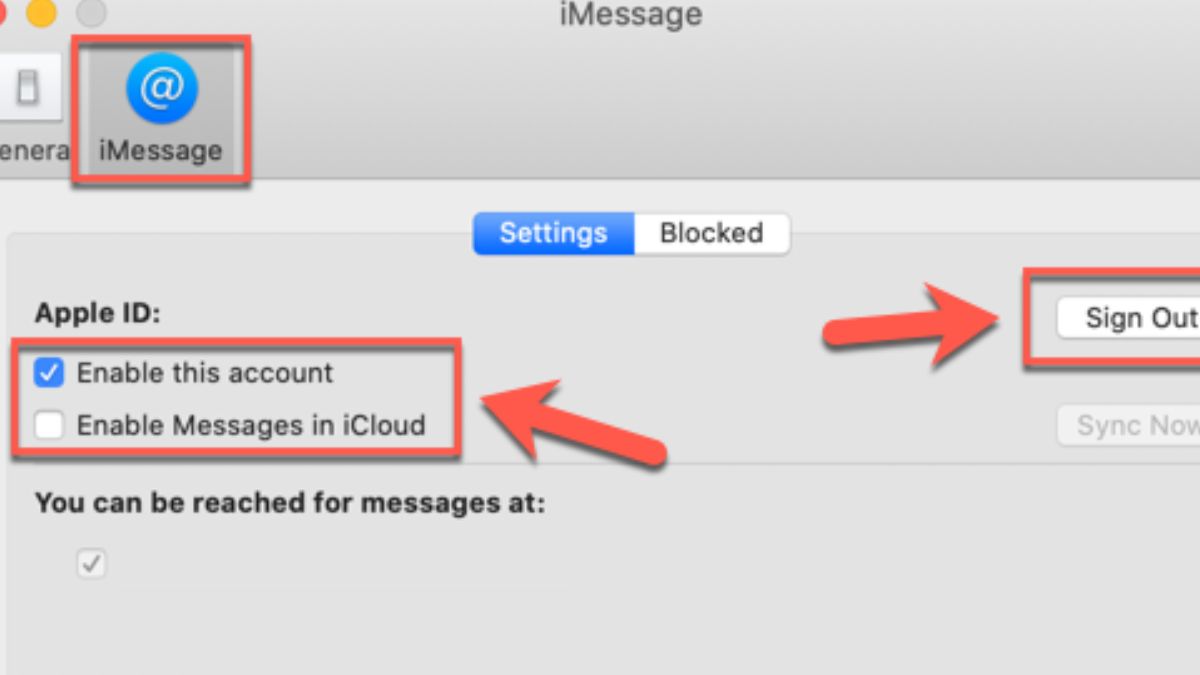
Nếu bạn không muốn đăng nhập lại tài khoản Apple thì bạn nên lựa chọn ô Enable This Account và cả Enable Messages in iCloud nhé. Hãy áp dụng ngay các bước trên để giải phóng dung lượng và tận hưởng trải nghiệm sử dụng Macbook mượt mà hơn!
Hướng dẫn tắt iMessage khỏi máy chủ Apple
Cách tắt iMessage trên iPhone và Macbook Sforum tổng hợp phía trên chỉ có thể vô hiệu hóa tính năng này trên thiết bị của bạn. Nếu bạn muốn tắt hoàn toàn iMessage khỏi máy chủ Apple, hãy thực hiện theo các bước sau:
Bước 1: Đầu tiên, vào trang web hỗ trợ Apple và kéo xuống mục Phone Number. Nhập số điện thoại bạn đăng ký iMessage vào đây.
Bước 2: Tại ô Vui lòng nhập mã (Please enter the code), bạn nhập các kí tự như trong hình. Sau đó nhấn Gửi mã (Send Code)
Bước 3: Cuối cùng, chỉ việc nhập mã có 6 chữ số đã được gửi đến số điện thoại vào ô Mã xác nhận (Confirmation Code). Tiếp tục bấm Gửi (Submit) để hoàn tất quá trình tắt iMessage khỏi máy chủ Apple.
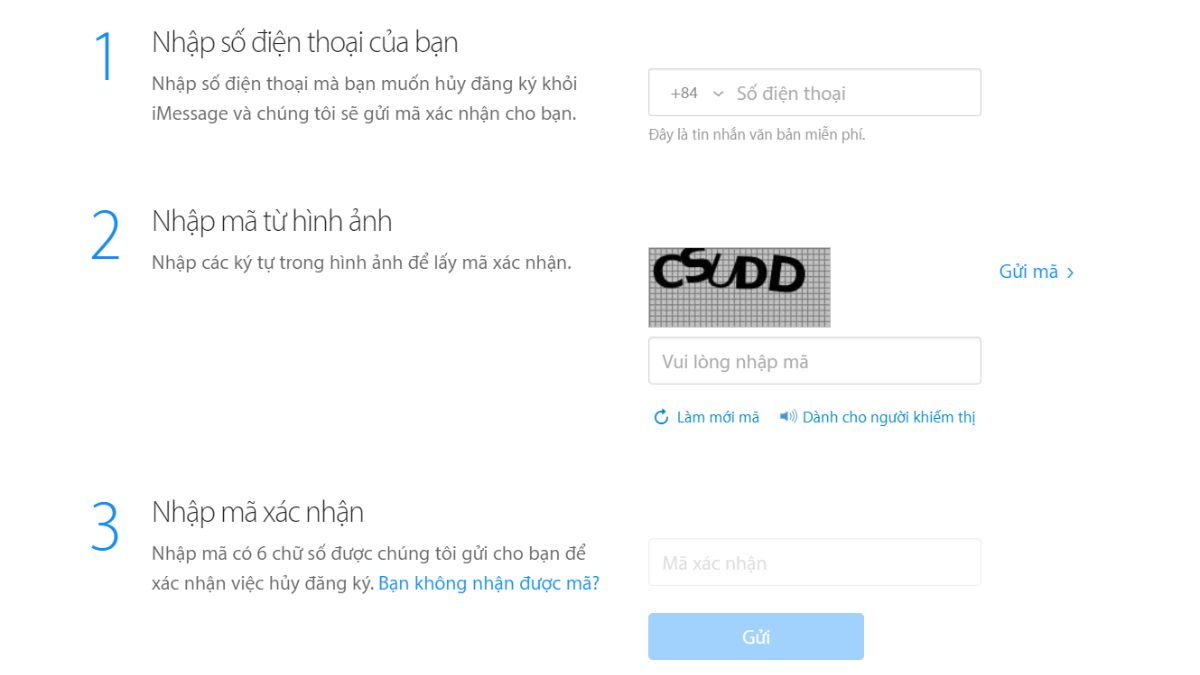
Lưu ý rằng quá trình thực hiện tắt iMessage khỏi máy chủ Apple có thể mất vài phút để hoàn tất. Sau khi đã tắt, bạn sẽ không thể sử dụng iMessage trên bất kỳ thiết bị nào.
Cách tắt thông báo iMessage trên iPhone, Macbook
Bạn yêu thích những tính năng tuyệt vời của iMessage nhưng đôi lúc muốn tạm thời nghỉ ngơi khỏi thông báo? Ngoài việc tắt chế độ iMessage trên iPhone, Macbook, bạn cũng có thể áp dụng cách tắt tin nhắn iMessage và bật lại khi cần thiết sau đây:
Tắt thông báo trên Macbook
Bước 1: Đầu tiên, vào mục Thông báo (Notifications) trong phần Cài đặt hệ thống (System Preferences).
Bước 2: Trên thanh bên trái, tìm và chọn ứng dụng Tin nhắn (Messages) trong danh sách các ứng dụng hiển thị.
Bước 3: Ở phía bên phải màn hình, bạn có thể tùy chỉnh cài đặt cho ứng dụng iMessage như sau:
- Chọn kiểu hiển thị thông báo mong muốn. Bao gồm: Băng rôn (Banner), Trung tâm thông báo (Notification Center) hoặc Không có (None).
- Gạt nút Cho phép thông báo từ Tin nhắn (Allow Notifications from Messages) sang trái để tắt hoàn toàn thông báo cho ứng dụng Tin nhắn.

Tắt thông báo trên iPhone
Nếu bạn không muốn thực hiện cách tắt iMessage trên iPhone mà chỉ muốn chế độ tin nhắn này tạm dừng gửi thông báo trong một thời gian thì hãy làm theo các bước đơn giản dưới đây:
Bước 1: Truy cập phần Cài đặt trên iPhone. Kéo xuống tìm kiếm mục Thông báo.
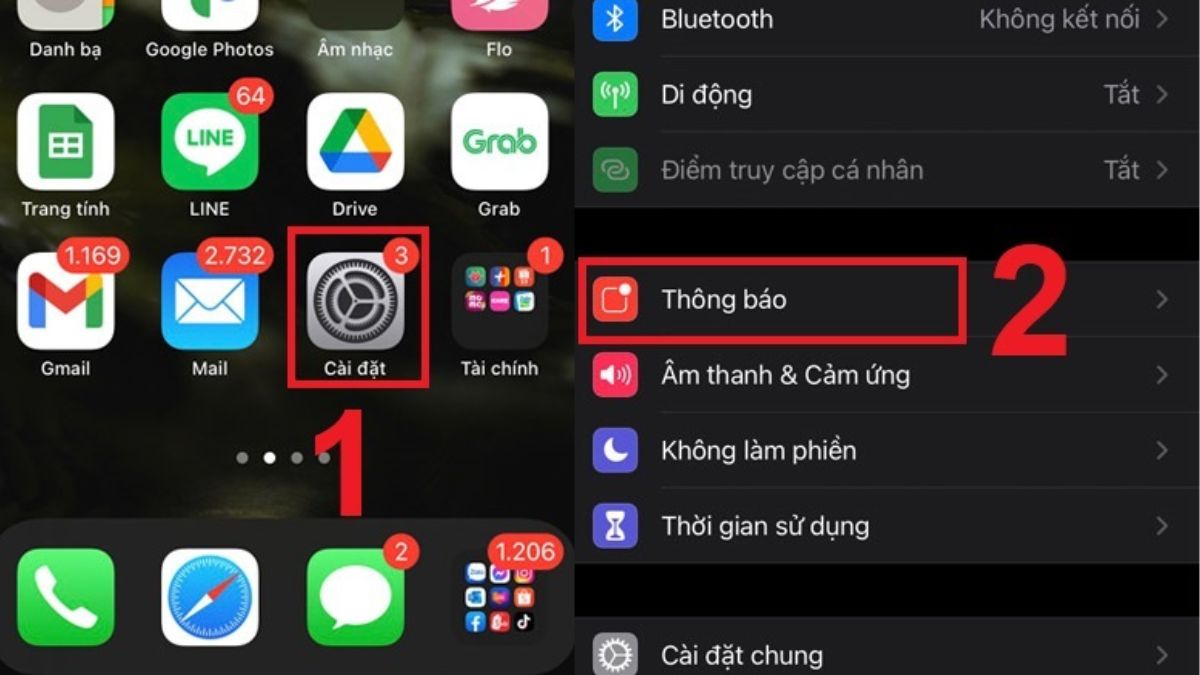
Bước 2: Trong danh sách mục Thông báo, nhấp chọn vào phần Tin nhắn.

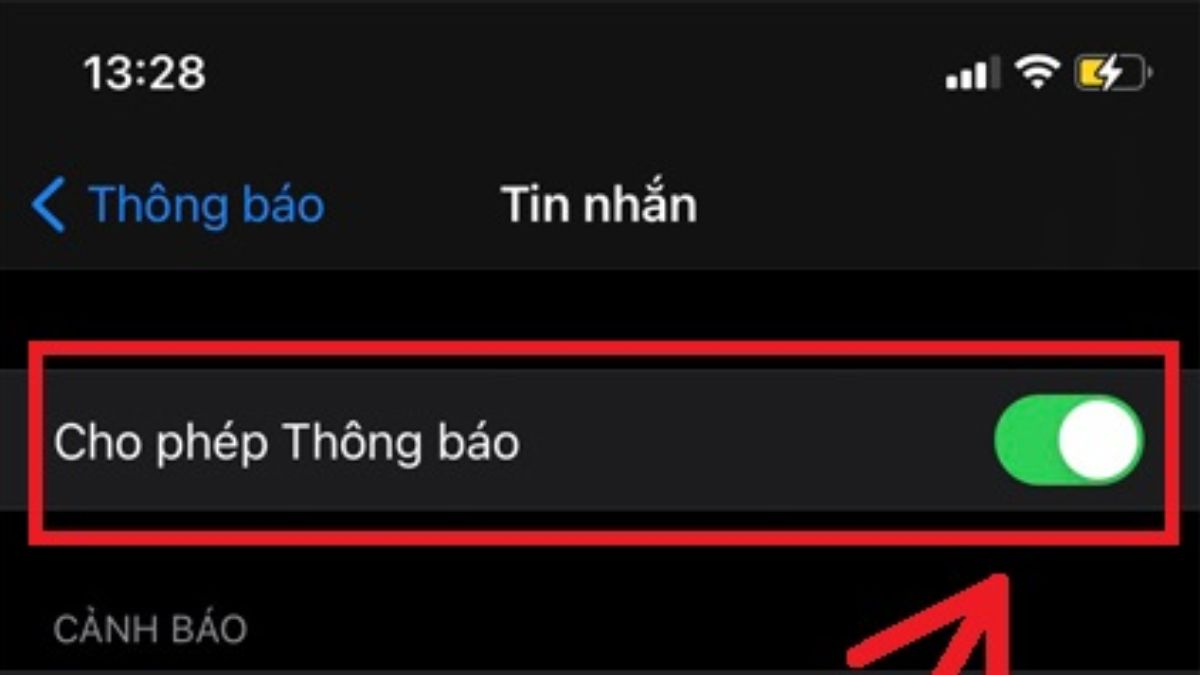
Bước 3: Cuối cùng, chỉ cần gạt sang trái mục Cho phép thông báo để tắt hẳn tính năng này iMessage trên iPhone.
Lưu ý: Cách tắt chế độ iMessage trên iPhone, Macbook phía trên chỉ mang tính chất tham khảo, bạn nên xem thêm các nguồn thông tin khác để có được cái nhìn toàn diện nhất. Nếu bạn gặp khó khăn, hãy truy cập trang web hỗ trợ của Apple hoặc liên hệ với bộ phận chăm sóc khách hàng để nhận được trợ giúp.
Sforum đã tổng hợp các bước chi tiết của cách tắt iMessage trên iPhone, Macbook trong bài viết trên để chế độ này sẽ không làm ảnh hưởng đến dung lượng và trải nghiệm sử dụng thiết bị của bạn. Ngoài ra, bạn cũng có thể lựa chọn cách tắt tin nhắn iMessage để giữ nguyên tính năng hữu ích mà không bị làm phiền bởi bất kỳ thông báo nào. Điều này sẽ giúp bạn tạm biệt những phiền nhiễu, lấy lại sự tập trung và tận hưởng trải nghiệm công nghệ tuyệt vời nhất.
- Xem thêm bài viết chuyên mục: iOS - Android
Link nội dung: https://vosc.edu.vn/cach-tat-imessage-tren-iphone-a102134.html