
Cách bật đèn bàn phím ASUS ViVoBook 14, 15 đơn giản 2025
Cách bật đèn bàn phím ASUS ViVoBook là điều mà nhiều không hẳn người dùng ASUS nào cũng biết thực hiện. Việc bật đèn nền bàn phím sẽ giúp bạn thao tác nhanh hơn, chính xác hơn vào ban đêm. Bài viết dưới đây Điện Thoại Vui sẽ hướng dẫn bạn cách bật đèn nền ASUS ViVoBook nhanh chóng.
Cách bật đèn bàn phím ASUS ViVoBook có lợi ích gì?
Biết cách bật đèn bàn phím ASUS ViVoBook không chỉ giúp bạn thao tác thuận tiện hơn. Mà còn mang lại nhiều lợi ích thiết thực khi sử dụng máy tính xách tay hàng ngày:
- Hỗ trợ làm việc ban đêm: Giúp bạn dễ dàng quan sát bàn phím khi không có đủ ánh sáng. Không cần bật đèn phòng gây ảnh hưởng người khác.
- Tăng độ chính xác khi gõ phím: Đèn nền giúp bạn nhận diện phím nhanh hơn, hạn chế gõ nhầm ký tự.
- Cải thiện trải nghiệm sử dụng: Mang lại cảm giác chuyên nghiệp, hiện đại, đặc biệt phù hợp với dân công nghệ, lập trình.
- Học tập linh hoạt hơn: Với sinh viên hoặc người làm việc online, đèn bàn phím giúp làm việc thoải mái hơn ở mọi nơi, mọi thời điểm.
- Tăng tính thẩm mỹ cho thiết bị: Laptop có đèn bàn phím thường trông bắt mắt và cao cấp hơn.

Tóm lại, bật đèn bàn phím ASUS ViVoBook không chỉ giúp bạn gõ phím dễ dàng trong môi trường thiếu sáng. Mà còn nâng cao trải nghiệm sử dụng và tính thẩm mỹ cho thiết bị.
ASUS Vivobook có đèn bàn phím không?
Các mẫu Vivobook đời mới hiện nay đa phần đều được tích hợp đèn nền bàn phím. Điều này để hỗ trợ người dùng thao tác dễ dàng hơn trong môi trường ánh sáng yếu.
Tuy nhiên, mức độ sáng cũng như màu sắc đèn sẽ có sự khác biệt tùy theo từng model và phân khúc sản phẩm. Một số dòng cao cấp có thể cho phép điều chỉnh độ sáng hoặc màu sắc. Trong khi các mẫu phổ thông chỉ có đèn trắng cơ bản.
Cách bật đèn bàn phím ASUS ViVoBook bằng phím tắt
Cách đơn giản và nhanh nhất để bật đèn bàn phím ASUS ViVoBook là sử dụng phím tắt trên bàn phím. Phương pháp này không chỉ tiện lợi mà còn giúp bạn điều chỉnh độ sáng bàn phím linh hoạt theo nhu cầu sử dụng. Dưới đây là tổ hợp phím tắt để bật bàn phím:
- Fn + A: Kích hoạt chế độ đèn nền tự động. Khi bật tính năng này, độ sáng bàn phím sẽ được điều chỉnh dựa theo ánh sáng xung quanh.
- Fn + F4: Tăng độ sáng của đèn bàn phím, thích hợp khi bạn làm việc trong môi trường tối.
- Fn + F3: Giảm độ sáng đèn bàn phím khi không cần thiết, giúp tiết kiệm pin cho laptop.
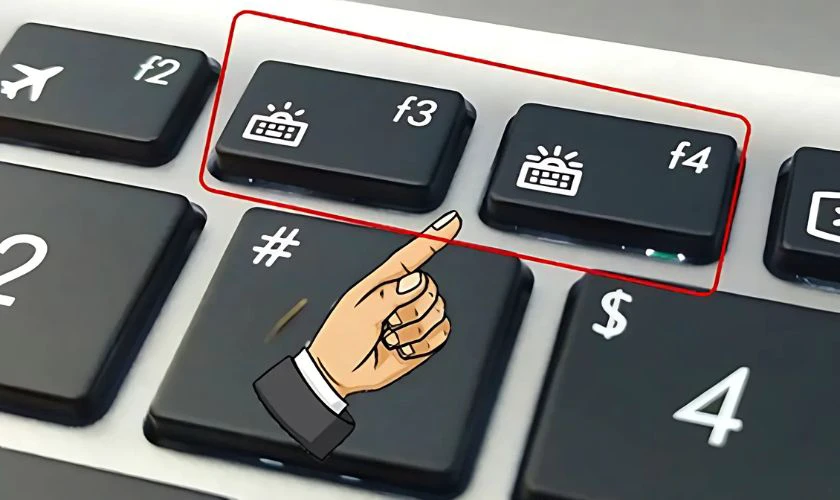
Lưu ý: Nếu không thấy biểu tượng đèn hoặc không có phản hồi khi nhấn phím. Thì có thể dòng máy của bạn không hỗ trợ đèn nền bàn phím.
Cách bật đèn bàn phím ASUS ViVoBook bằng Windows Mobility Center
Ngoài phím tắt, bạn còn có thể bật đèn bàn phím ASUS ViVoBook thông qua công cụ Windows Mobility Center. Một tính năng hỗ trợ điều chỉnh nhanh các cài đặt phần cứng trên laptop chạy Windows 10. Dưới đây là các bước thực hiện chi tiết:
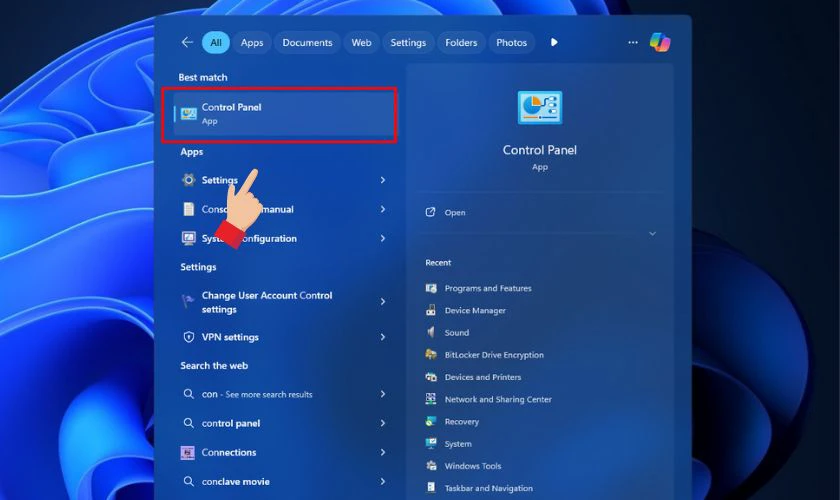
Bước 1: Tại thanh tìm kiếm của Windows 10, bạn gõ Control Panel và nhấn Enter để mở bảng điều khiển.
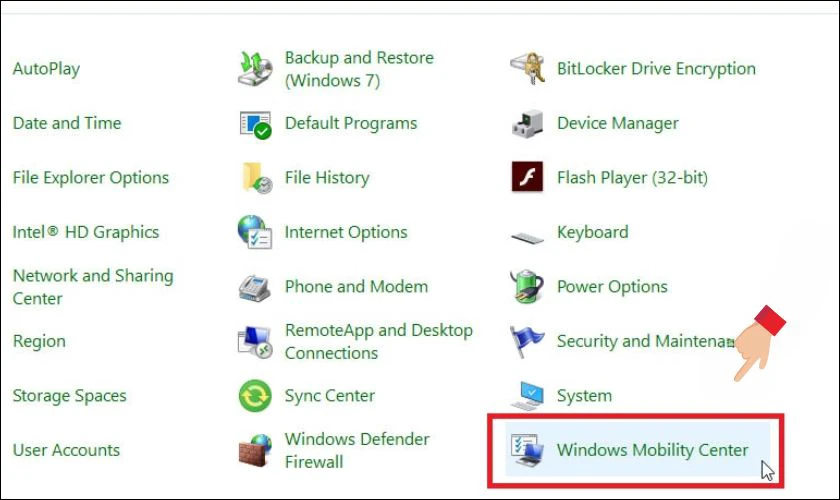
Bước 2: Trong giao diện Control Panel, tìm và nhấp vào mục Windows Mobility Center.
Bước 3: Tại cửa sổ Mobility Center, bạn tìm đến mục Keyboard backlight (biểu tượng đèn bàn phím). Sau đó nhấn vào để mở tùy chọn.
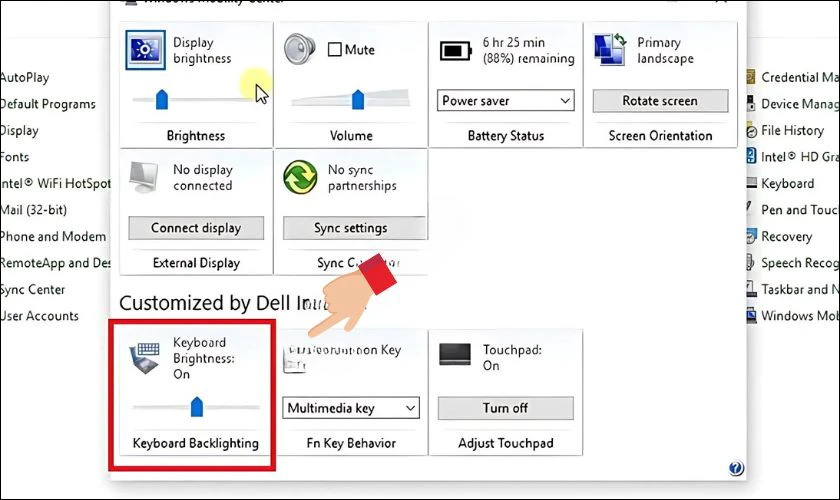
Bước 4: Kéo thanh Brightness để điều chỉnh độ sáng đèn bàn phím theo nhu cầu. Sau đó, nhấn OK để lưu lại thay đổi.
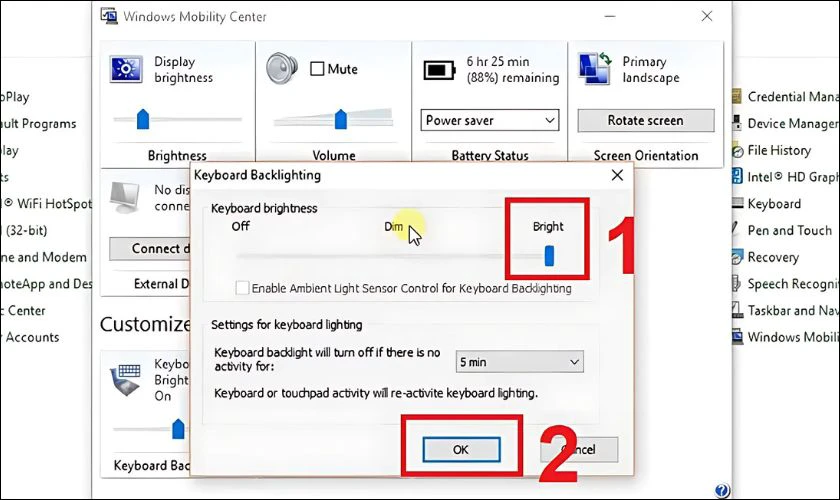
Phương pháp này phù hợp khi bạn không thao tác được bằng phím tắt.
Lưu ý khi bật đèn bàn phím ASUS ViVoBook
Khi bật đèn bàn phím bạn cần lưu ý một số điểm sau để tránh hiểu nhầm hoặc lỗi không mong muốn:
- Không phải model nào cũng có đèn phím: Trước tiên, hãy kiểm tra thông số kỹ thuật hoặc thử các phím tắt để chắc chắn laptop của bạn hỗ trợ tính năng này.
- Phải cài đúng driver: Đảm bảo máy đã cài đặt bộ ATK Package hoặc Keyboard Hotkeys Driver từ trang chủ ASUS. Nếu không phím tắt sẽ không hoạt động.
- Không dùng được phím tắt? Hãy thử bật bằng Windows Mobility Center như đã hướng dẫn ở trên.
- Đèn tự động tắt: Một số máy được thiết lập mặc định để đèn bàn phím tự động tắt sau vài giây nếu không sử dụng. Bạn có thể điều chỉnh trong BIOS hoặc phần mềm MyASUS nếu cần.
- Tính năng thay đổi theo dòng máy: Độ sáng, thời gian sáng hoặc khả năng đổi màu (nếu có) phụ thuộc vào dòng máy và phân khúc sản phẩm.
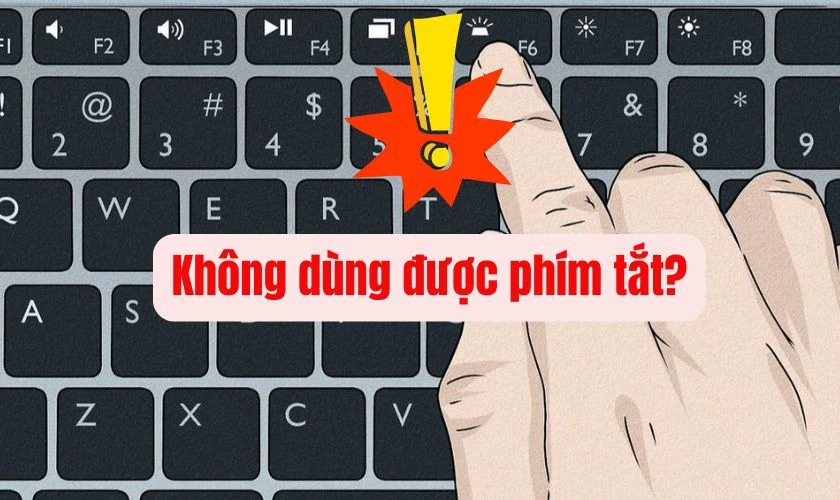
Nắm rõ các lưu ý này sẽ giúp bạn sử dụng đèn bàn phím hiệu quả hơn trên ASUS ViVoBook.
Câu hỏi thường gặp khi bật đèn bàn phím ASUS ViVoBook
Trong quá trình sử dụng ASUS ViVoBook, không ít người dùng băn khoăn về cách bật đèn bàn phím. Nếu bạn cũng đang gặp khó khăn, phần giải đáp dưới đây sẽ giúp bạn hiểu rõ và xử lý nhanh chóng:
Khi nào cần bật đèn bàn phím ASUS ViVoBook?
Bạn nên bật đèn bàn phím khi làm việc hoặc học tập trong điều kiện ánh sáng yếu, ban đêm. Hay khi cần gõ phím chính xác mà không muốn làm ảnh hưởng đến người khác bằng ánh sáng đèn ngoài.
Tại sao không thể bật đèn bàn phím ASUS ViVoBook?
Có nhiều nguyên nhân khiến đèn bàn phím không bật được như:
- Laptop không hỗ trợ đèn nền.
- Chưa cài driver ATK hoặc Keyboard Hotkeys.
- Tổ hợp phím bị vô hiệu hóa.
- Đèn đã hỏng do lỗi phần cứng.

Nếu bạn ko bật được hãy kiểm tra xem bạn có mắc phải nguyên nhân nào bên trên không nhé!
Bật đèn bàn phím ASUS ViVoBook không được phải làm sao?
Nếu đã thử các phím tắt mà không có tác dụng. Thì bạn nên kiểm tra lại driver, dùng Windows Mobility Center, hoặc truy cập BIOS để bật chức năng đèn nền nếu có. Nếu vẫn không được, bạn nên mang máy đến trung tâm bảo hành hoặc sửa chữa uy tín.
Có thể lắp thêm đèn bàn phím ASUS ViVoBook không?
Hầu hết các dòng ASUS ViVoBook không cho phép lắp thêm đèn nền nếu không được tích hợp sẵn từ đầu. Do bàn phím không hỗ trợ kết nối đèn. Việc thay thế/lắp thêm có thể gây mất bảo hành hoặc ảnh hưởng đến phần cứng.
Có thể thay đổi màu đèn nền bàn phím ASUS ViVoBook không?
Phần lớn các mẫu ASUS ViVoBook chỉ hỗ trợ đèn nền màu trắng cơ bản. Một số dòng cao cấp hơn mới có tùy chọn đổi màu RGB. Bạn nên kiểm tra thông số kỹ thuật máy hoặc phần mềm MyASUS để biết máy mình có hỗ trợ không.
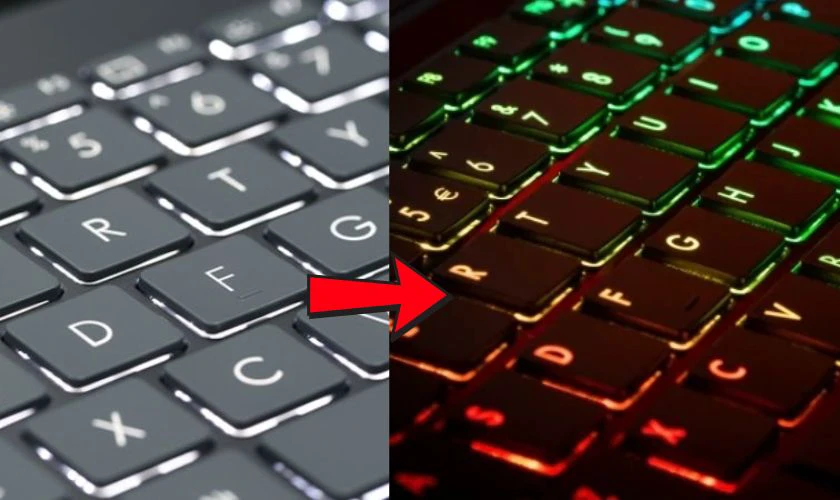
Đừng quên kiểm tra tính năng bật đèn bàn phím trước khi mua để đảm bảo phù hợp với nhu cầu sử dụng.
Kết luận
Trên đây là toàn bộ thông tin về cách bật đèn bàn phím ASUS ViVoBook nhanh chóng, hiệu quả. Hy vọng với hướng dẫn chi tiết trên, bạn đã có thể dễ dàng bật đèn bàn phím ASUS ViVoBook. Và đừng quên theo dõi Điện Thoại Vui để cập nhật thêm nhiều mẹo hay, hữu ích nhé!
Link nội dung: https://vosc.edu.vn/cach-bat-den-ban-phim-laptop-asus-vivobook-a101951.html