
6 cách gạch đầu dòng trong Excel nhanh và đơn giản nhất
Sử dụng ký tự gạch đầu dòng trong Excel
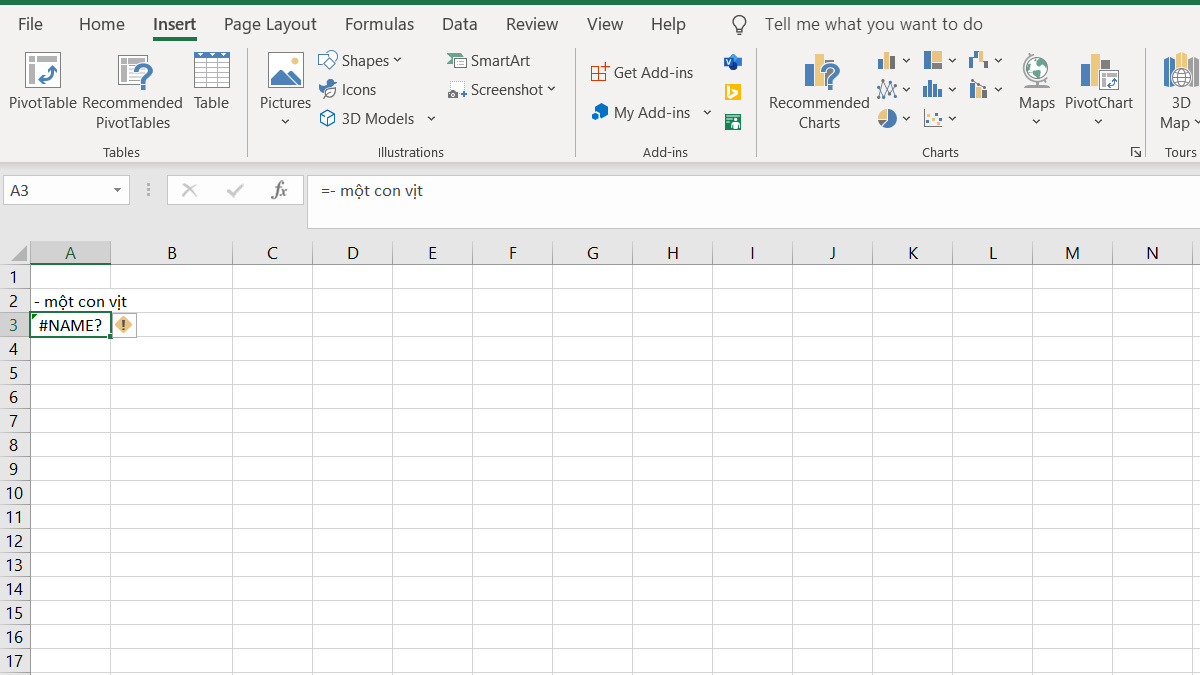
Có thể bạn chưa biết rằng tính năng gạch đầu dòng trong Excel sẽ không giống như trong word theo dạng đa cấp ký tự gạch đầu dòng, nhưng bạn có thể sáng tạo bằng cách sử dụng các ký tự khác nhau hoặc thụt lề để phân biệt các cấp độ trong danh sách cần liệt kê của mình. Để tạo một danh sách có gạch đầu dòng trong Excel, bạn có thể thực hiện theo các bước sau:- Chọn ô mà bạn muốn thêm gạch đầu dòng và gõ phím nháy kép đơn (“) trước dấu gạch đầu dòng (-)

- Sau đó nhập nội dung như bình thường và sẽ hiển thị kết quả như trên màn hình
Gạch đầu dòng bằng phím tắt
Trong Excel sẽ cung cấp cho chúng ta các phím tắt Excel tiện lợi giúp bạn dễ dàng thực hiện thao tác gạch đầu dòng 1 cách nhanh chóng và đơn giản. Sforum sẽ hướng dẫn cho bạn cách gạch đầu dòng trong Excel được thực hiện như sau:- Đầu tiên, hãy chọn một hoặc nhiều ô mà bạn muốn thêm gạch đầu dòng.
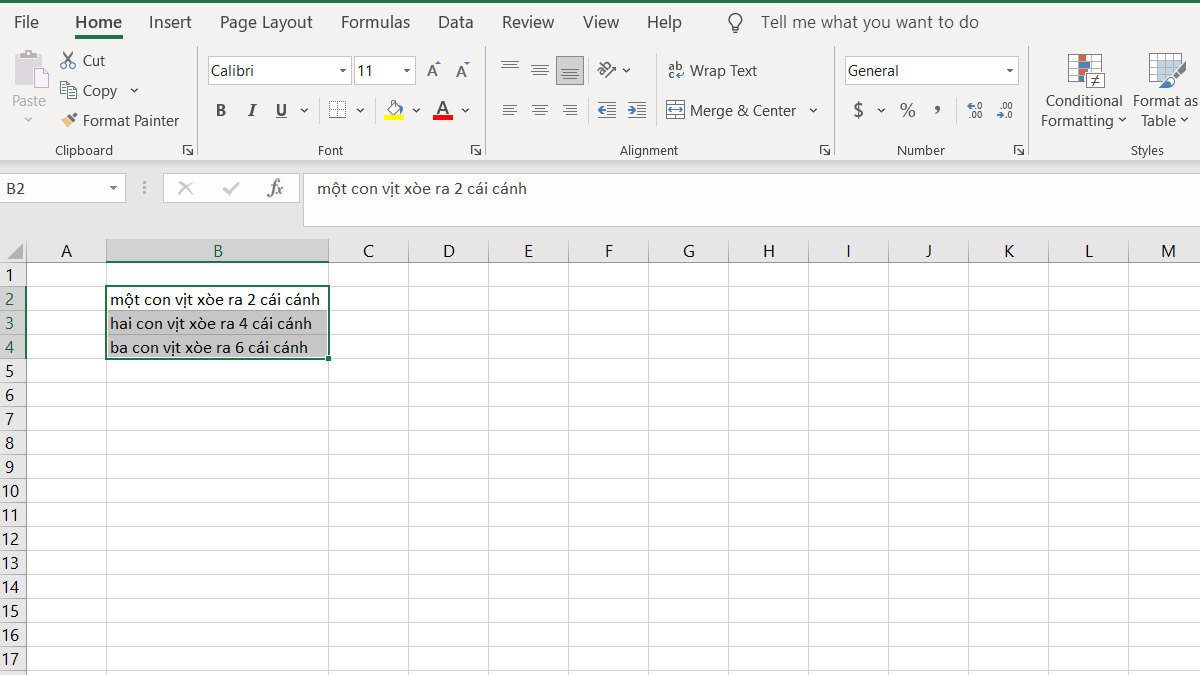
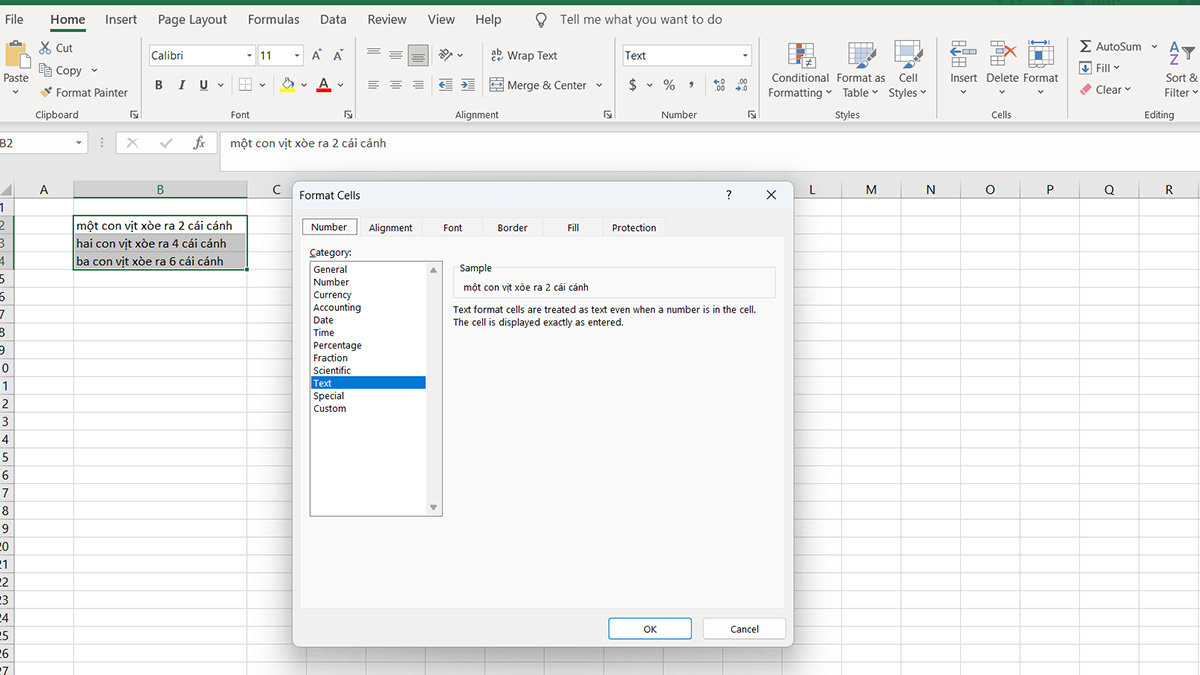
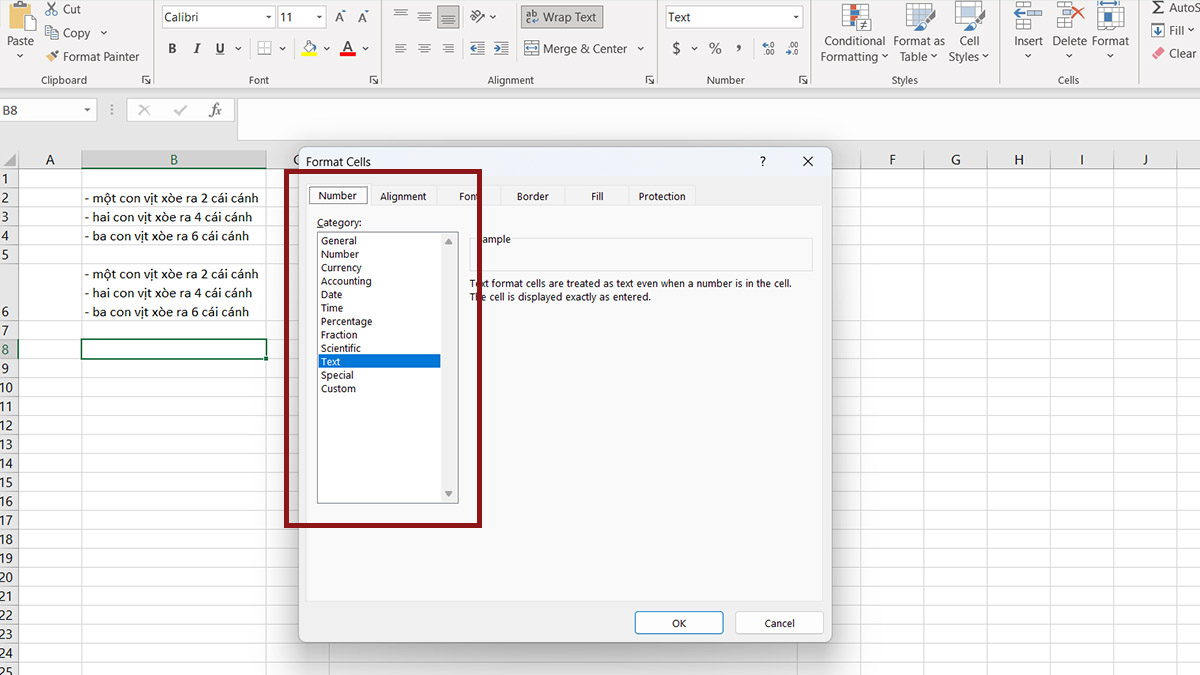
- Sau đó, nhấn tổ hợp phím Ctrl + 1 mở bảng Format Cells, vào mục Number, chọn Text và nhấn OK
- Lúc này chúng ta ta đã có thể thêm dấu gạch đầu dòng vào trước nội dung mà không bị lỗi #Name?
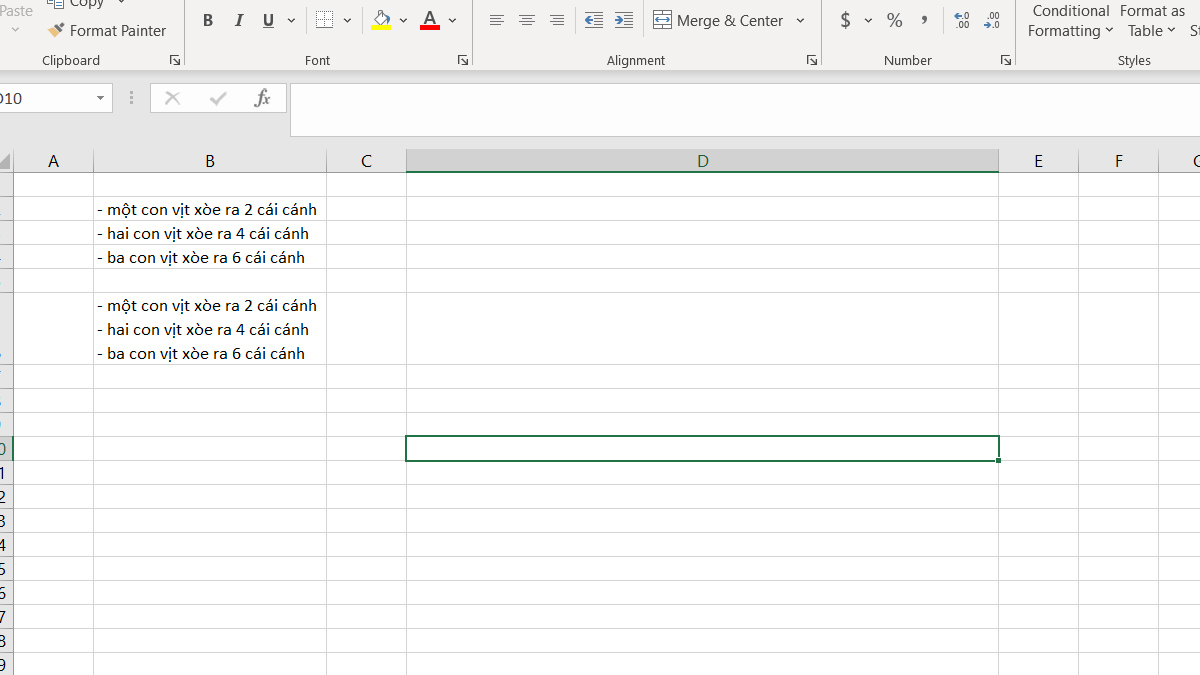
Bên cạnh đó, nếu bạn muốn nhập nhiều nội dung cho nhiều gạch đầu dòng trong cùng 1 ô, hãy dùng thêm phím Alt + Enter để xuống dòng.
Sử dụng Windows để gạch đầu dòng trong Excel
Đối với những bạn đang sử dụng máy tính hoặc laptop dòng Windows, ngoài cách gạch đầu dòng trong Excel như đã được giới thiệu ở trên, bạn cũng có thể được thực hiện một cách dễ dàng thông qua các tính năng hỗ trợ của Windows. Dưới đây là cách bạn có thể sử dụng:- Mở Excel và chọn ô bạn muốn thêm gạch đầu dòng. Nhấn tổ hợp phím Windows + ; (dấu chấm phẩy), Khi đó sẽ xuất hiện bảng như trong hình.
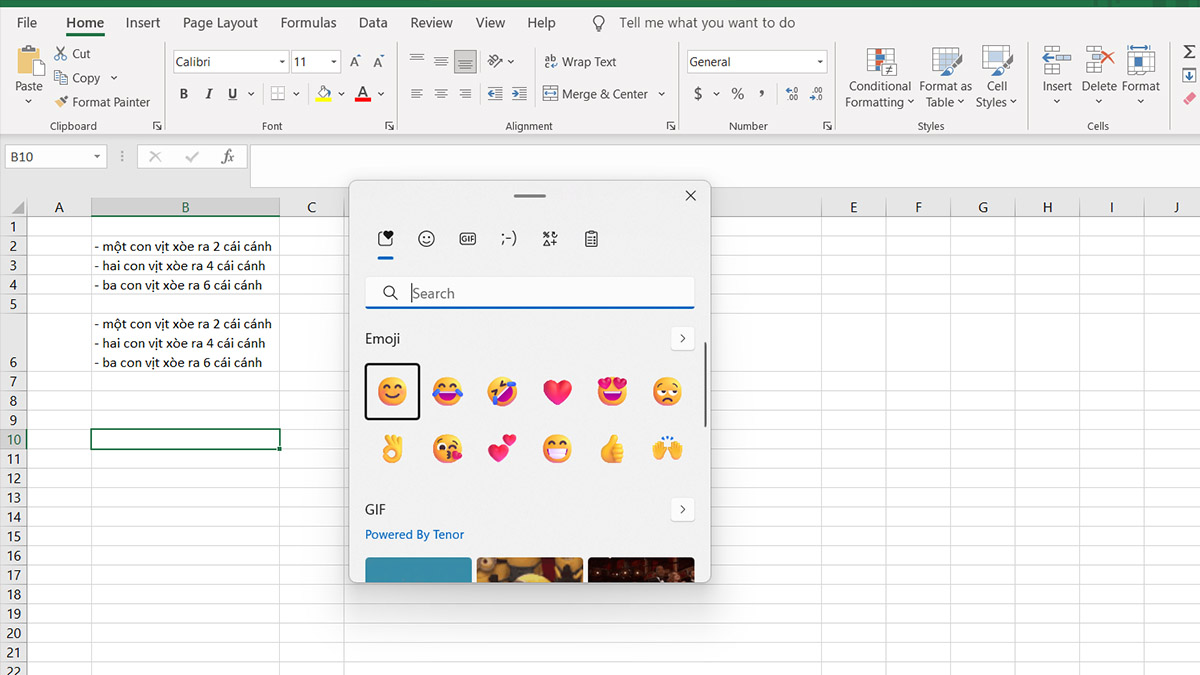
- Tiếp theo, bạn hãy kéo xuống phần Symbols để chọn ký tự đặc biệt. Ở đây chúng ta chọn dấu gạch đầu dòng
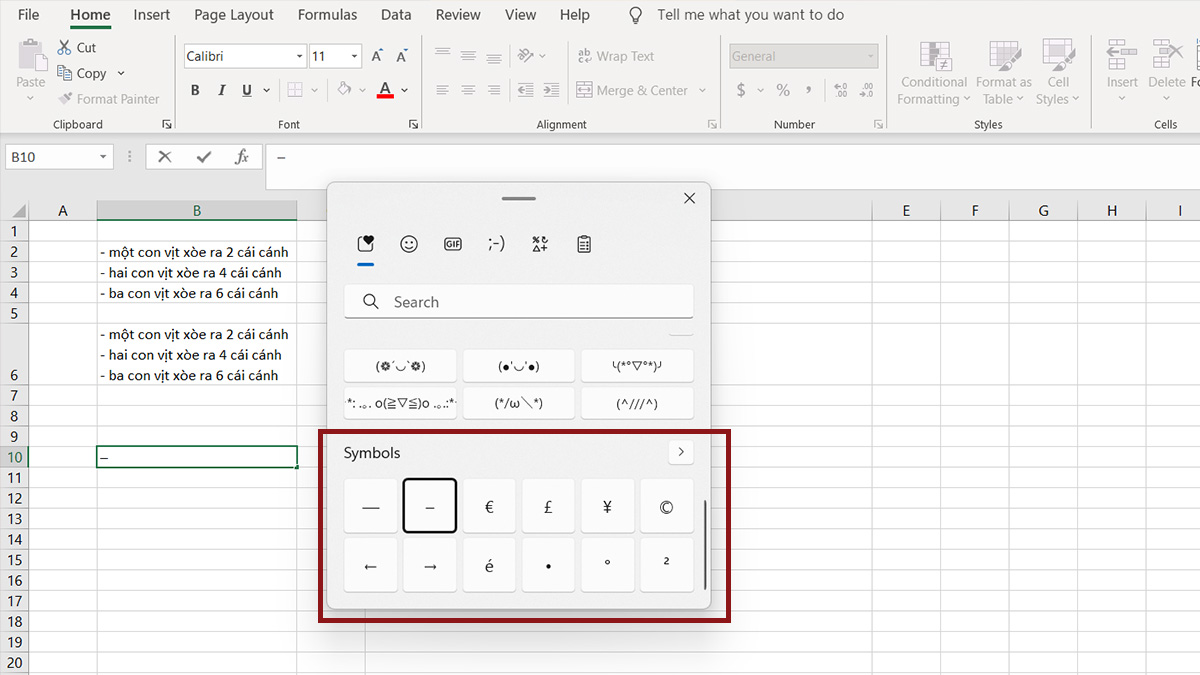
Tương tự như phần trên, nếu xuất hiện lỗi #NAME? chúng ta có thể thực hiện 1 trong 2 cách trên đó là dấu ngoặc kép đơn (‘) hoặc là Vào Format Cells chọn Text để không bị lỗi.
Dùng hộp thoại Insert Symbol
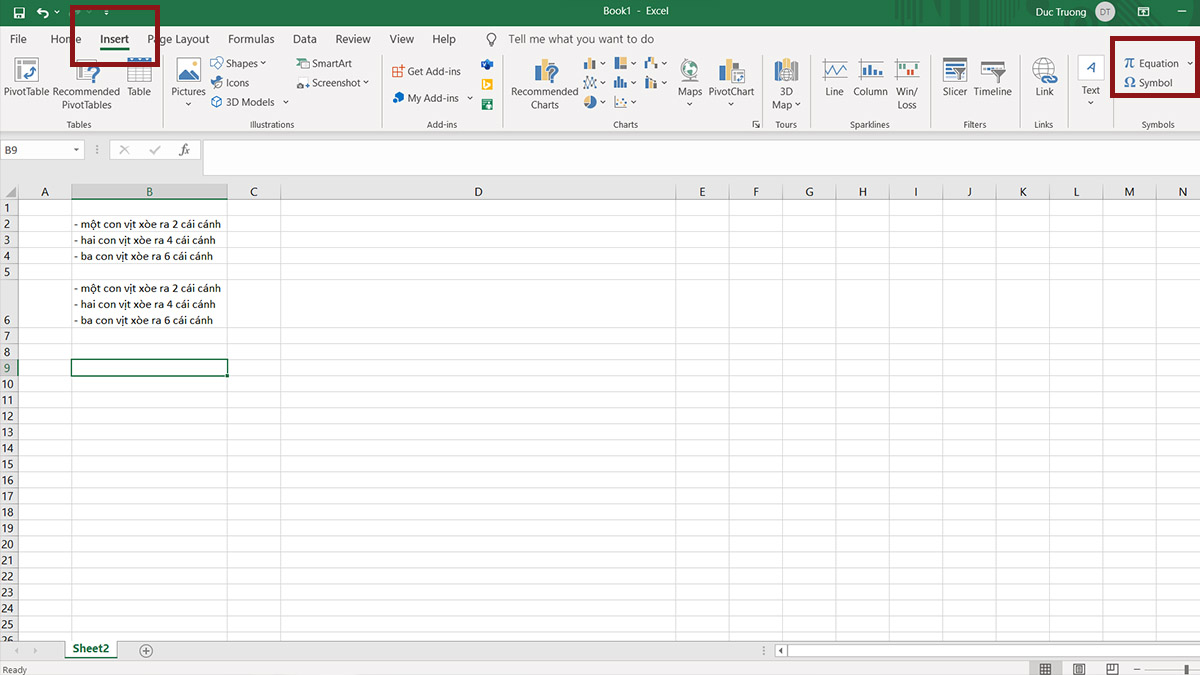
Trong quá trình làm việc với Excel, đôi khi chúng ta cần thêm các ký tự đặc biệt không có trên bàn phím vào bảng tính của mình. Hộp thoại ‘Insert Symbol’ là công cụ không thể thiếu trong những trường hợp này. Dưới đây là các bước để thực hiện cách viết nhiều gạch đầu dòng trong Excel:- Chọn ô mà bạn muốn thêm gạch đầu dòng, vào mục Insert và chọn phần Symbols.
- Trong hộp thoại Symbol xuất hiện, bạn có thể lướt qua danh sách để tìm ký tự gạch đầu dòng mà bạn muốn sử dụng.
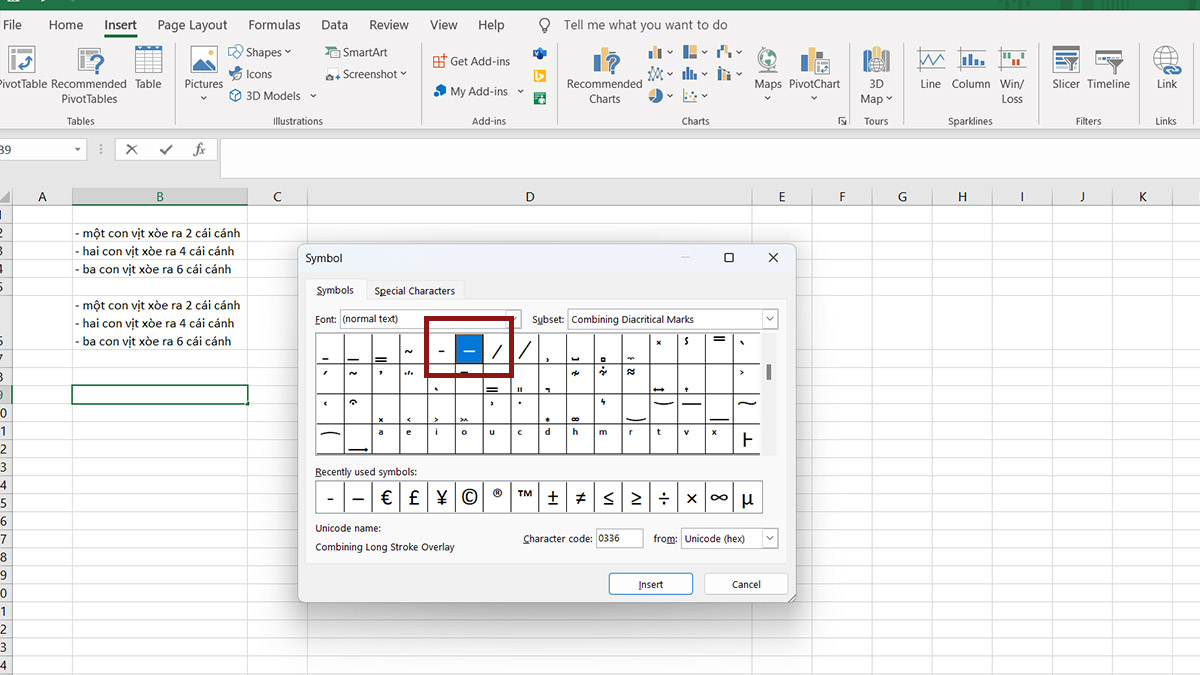
- Chọn ký tự đó và nhấp Insert . Ký tự sẽ được thêm vào vị trí con trỏ trong ô đã chọn.
Gạch đầu dòng đơn giản bằng cách thay đổi kiểu chữ
Excel không chỉ là công cụ xử lý số liệu mà còn là nơi bạn có thể sáng tạo với văn bản. Một cách đơn giản để tạo gạch đầu dòng là thay đổi kiểu chữ cho phần văn bản đó. Dưới đây là cách đánh dấu gạch ngang đầu dòng trong Excel bằng cách thay đổi kiểu chữ:
- Chọn ô hoặc phạm vi ô mà bạn muốn thêm gạch đầu dòng và đổi thành kiểu chữ Webdings.
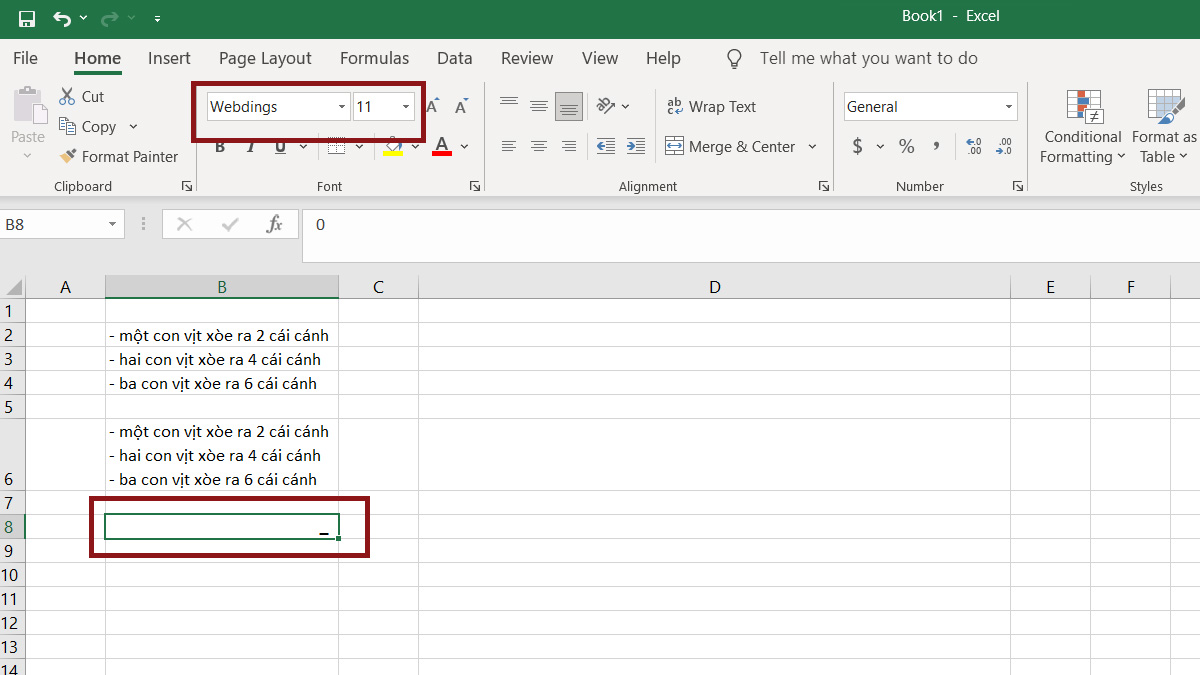
- Sau khi thay đổi kiểu chữ, bạn có thể nhập các ký tự đặc biệt từ bàn phím để tạo gạch đầu dòng. Ví dụ, trong kiểu chữ Webdings, bạn có thể nhấn phím 0 để chèn một biểu tượng gạch đầu dòng
Sử dụng định dạng “Gạch đầu dòng”
Như đã được đề cập ở phần trên, Excel sẽ không có tính năng gạch đầu dòng giống như trong Word theo dạng đa cấp ký tự. Tuy nhiên, vẫn có thể thực hiện cách gạch đầu dòng trong Excel khác với các cách trên mà Sforum đã chia sẻ. Hãy cùng tìm hiểu ngay sau đây:- Đầu tiên, chúng ta hãy mở Word và gõ nội dung mà bạn muốn gạch đầu dòng
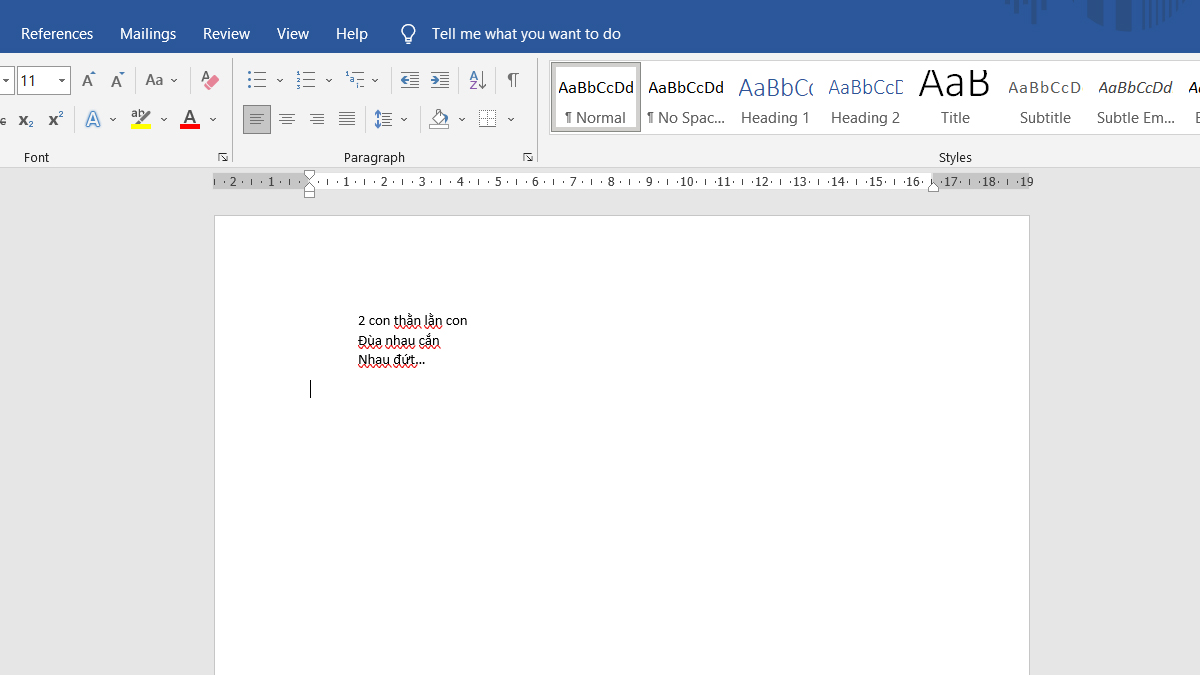
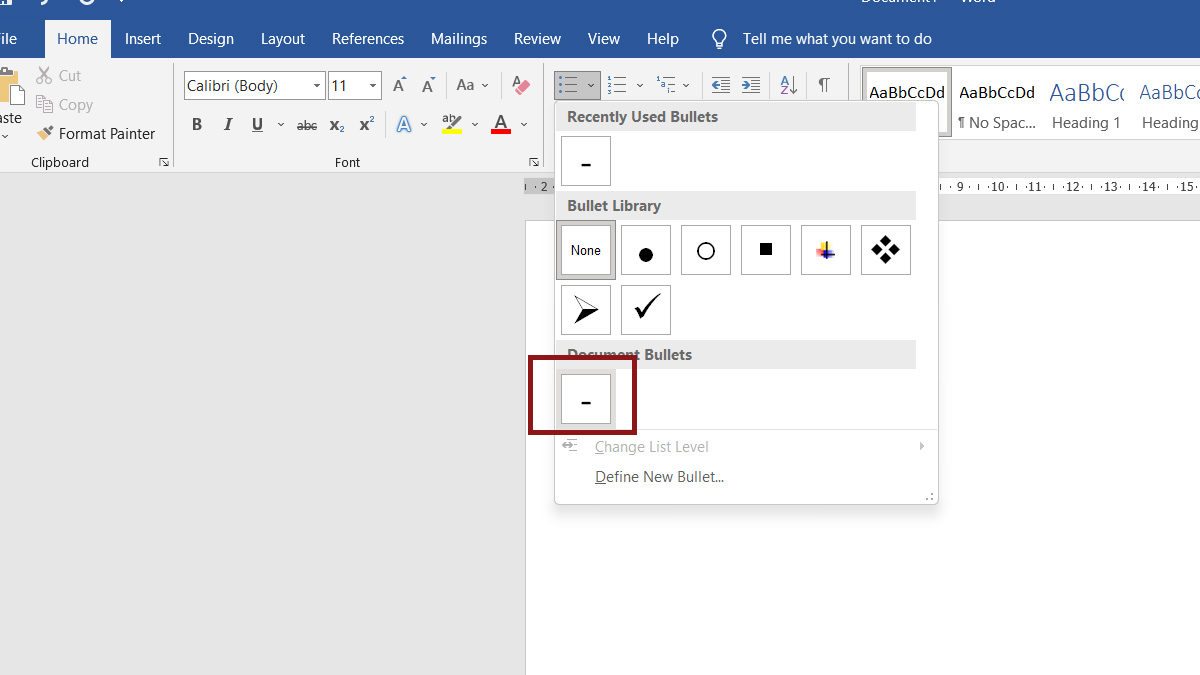
- Sau đó vào phần Paragraph và chọn Bullets. Ở đây hãy ấn vào nút mũi tên và chọn ký tự gạch đầu dòng
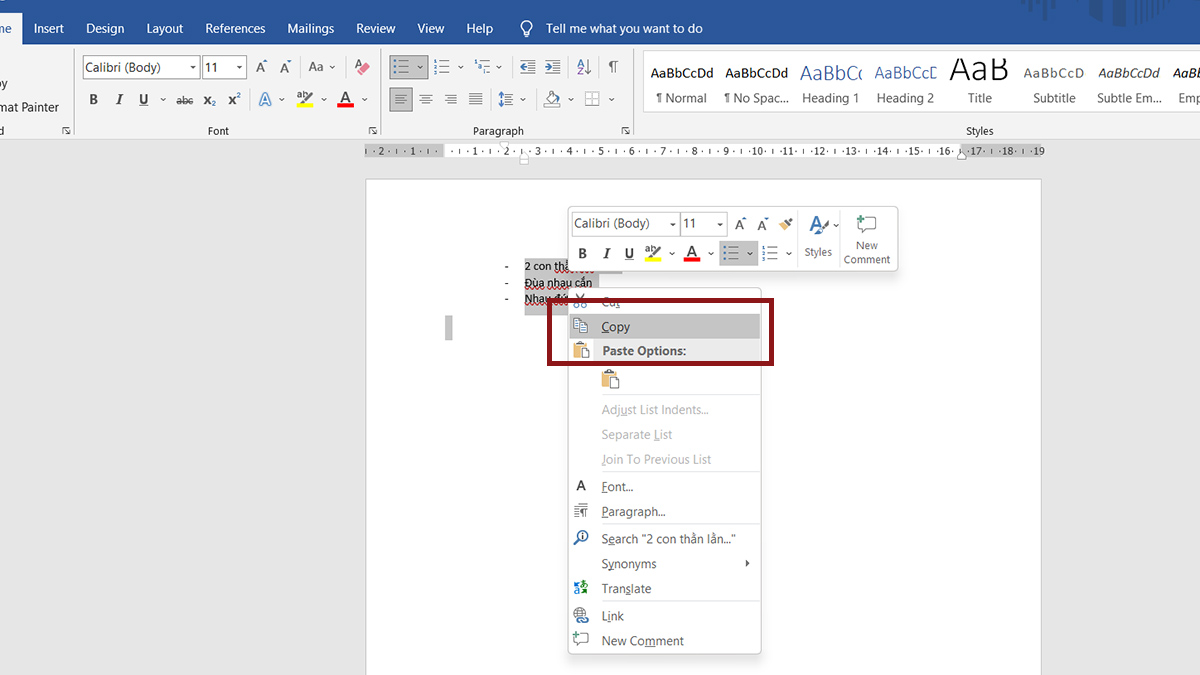
- Trên màn hình sẽ hiển thị kết quả, bạn hãy thao tác Copy hết tất cả nội dung ở Word để chuẩn bị “Dán” qua Excel
- Mở Excel, chọn ô cần dán nội dung từ Word và thực hiện lại cách Format Cells và chọn Text để không bị lỗi #NAME?
- Cuối cùng, ta chỉ cần Paste là sẽ thấy được kết quả nội dung lẫn định dạng gạch đầu dòng từ Word sang Excel
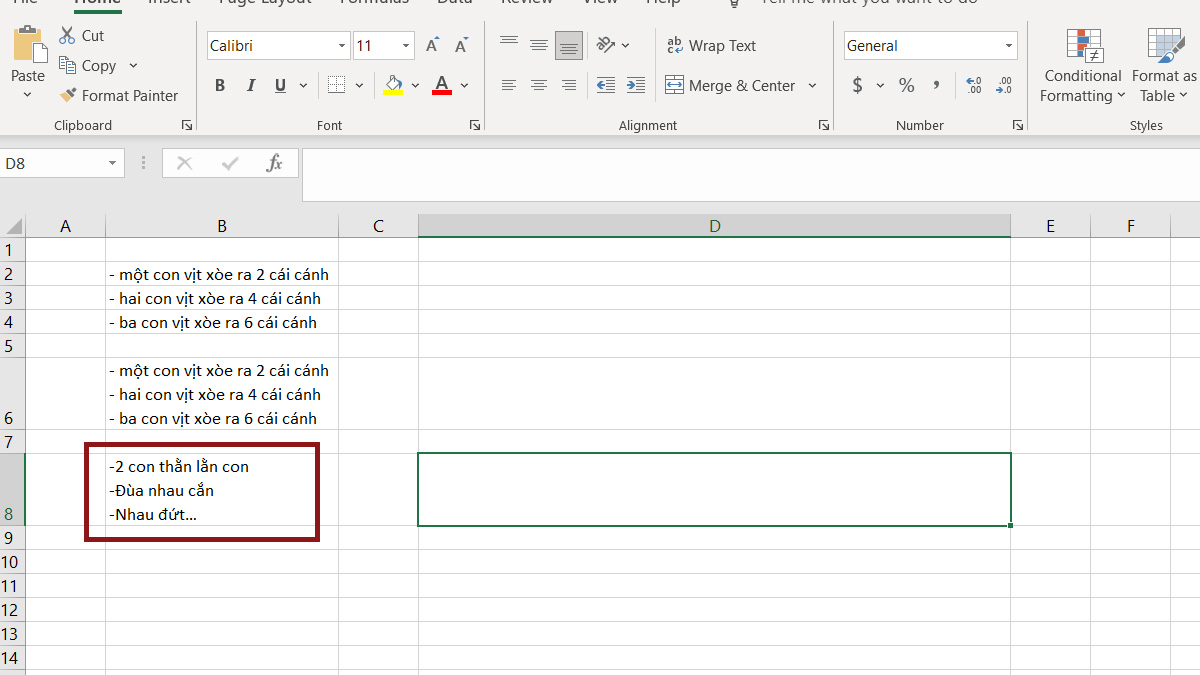
Với cách này, bạn có thể tận dụng từ Word để sao chép sang Excel với các ký tự Bullet khác 1 cách nhanh chóng
Và đó là tất cả những kiến thức mà Sforum đã tổng hợp cho bạn các cách viết nhiều gạch và đánh dấu gạch đầu dòng trong Excel nhanh và đơn giản nhất. Mỗi phương pháp đều mang lại những lợi ích riêng biệt, giúp bạn tối ưu hóa thời gian và công sức khi làm việc với bảng tính. Hy vọng rằng, với những kiến thức này, bạn sẽ có thể tạo ra những danh sách gạch đầu dòng chính xác và chuyên nghiệp hơn.
Link nội dung: https://vosc.edu.vn/cach-viet-nhieu-chu-trong-1-o-excel-a101635.html