
Format – cấu trúc tiểu luận: Hướng dẫn chuẩn, đầy đủ từ A-Z cho sinh viên 2025

Bạn đang loay hoay với việc căn lề, chọn font chữ hay tạo mục lục tự động trong Word? Bạn không chắc bài tiểu luận của mình đã trình bày đúng chuẩn hay chưa? Đừng lo! Trong bài viết này, TTC sẽ hướng dẫn bạn cách làm format tiểu luận chuẩn từ A-Z — áp dụng được cho học sinh, sinh viên ở mọi cấp bậc. Không chỉ giúp bạn ghi điểm tuyệt đối với giảng viên, một tiểu luận trình bày đẹp còn thể hiện sự chuyên nghiệp và kỹ năng học thuật của bạn. Hãy cùng khám phá ngay!
1. Tiểu luận là gì và tại sao cần format chuẩn?
1.1. Tiểu luận là gì?
Tiểu luận là một dạng bài viết học thuật thể hiện quan điểm cá nhân về một vấn đề, thông qua phân tích, lý giải và dẫn chứng khoa học. Tiểu luận thường xuất hiện trong chương trình đại học, cao học hoặc các khóa đào tạo chuyên ngành.
1.2. Tại sao cần format đúng chuẩn?
- Đáp ứng yêu cầu học thuật: Các trường, khoa thường có quy định cụ thể về cách trình bày tiểu luận để đảm bảo tính đồng bộ.
- Tránh mất điểm không đáng có: Lỗi căn lề, font chữ sai, hoặc mục lục không đúng có thể khiến bạn bị trừ điểm.
- Tăng tính chuyên nghiệp: Một bài tiểu luận được format đẹp giúp nội dung dễ đọc, dễ theo dõi, tạo ấn tượng tốt với giảng viên.
- Rèn luyện kỹ năng: Thành thạo cách sử dụng Word để format tiểu luận là kỹ năng quan trọng trong học tập và công việc.
Câu hỏi gợi mở: Bạn đã từng bị trừ điểm vì bài tiểu luận không đúng định dạng chưa?
2. Các quy định định dạng tiểu luận chuẩn hiện nay
2.1. Tiêu chí định dạng phổ biến
2.2. Bố cục chuẩn của một bài tiểu luận
Một bài tiểu luận hoàn chỉnh thường bao gồm các phần sau:
- Trang bìa chính và phụ: Theo mẫu của trường, có khung viền, logo, thông tin đề tài.
- Lời cảm ơn, cam đoan: Thể hiện sự tri ân và cam kết về tính trung thực.
- Mục lục tự động: Liệt kê các chương, mục với số trang tương ứng.
- Danh mục bảng biểu, thuật ngữ: Nếu bài viết có bảng, biểu đồ hoặc từ ngữ chuyên ngành.
- Lời mở đầu: Giới thiệu mục tiêu, phạm vi nghiên cứu.
- Nội dung chính: Chia thành các chương, mục rõ ràng, logic.
- Kết luận: Tóm tắt nội dung, đưa ra khuyến nghị hoặc nhận định.
- Tài liệu tham khảo: Trình bày theo chuẩn APA, Harvard, hoặc MLA.
- Phụ lục: Hình ảnh, bảng biểu bổ sung (nếu có).
3. Hướng dẫn chi tiết cách Format tiểu luận bằng Word
Microsoft Word là công cụ phổ biến để định dạng tiểu luận. Dưới đây là hướng dẫn từng bước để format tiểu luận chuẩn trong Word.
3.1. Căn lề chuẩn
Căn lề đúng giúp bài tiểu luận gọn gàng, dễ đóng sách và không bị cắt nội dung khi in.
Các bước thực hiện:
-
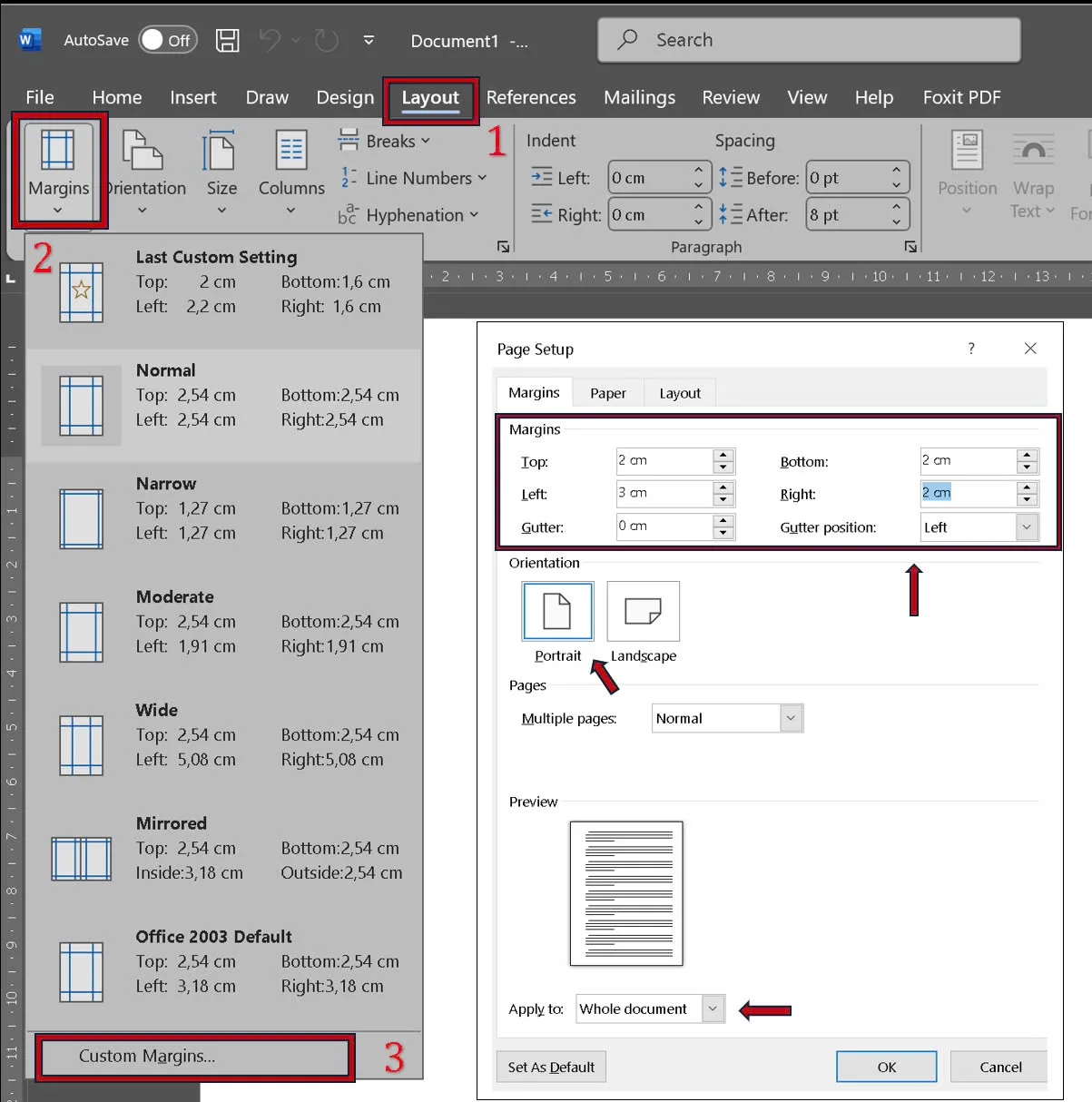
Mở file Word, vào Layout > Margins > Custom Margins.
-
Thiết lập:
-
Trái: 3-3.5 cm.
-
Phải: 2 cm.
-
Trên/Dưới: 2-2.5 cm.
-
-
Chọn Apply to: Whole document > nhấn OK.
Lưu ý: Nếu trường yêu cầu lề trái rộng hơn (VD: 3.5 cm), hãy kiểm tra kỹ để đảm bảo phù hợp với quy định
3.2. Cài đặt Font chữ, cỡ chữ và dãn dòng
Font chữ và dãn dòng ảnh hưởng trực tiếp đến sự dễ đọc của bài tiểu luận.
Các bước thực hiện:
-
Vào Home > Font > chọn Times New Roman, cỡ chữ 13 cho nội dung chính.
-
Đối với tiêu đề (Heading 1, Heading 2), chọn cỡ chữ 14, in đậm.
-
Vào Home > Paragraph > Line and Paragraph Spacing > chọn 1.2 lines hoặc 1.3 lines.
-
Trong Paragraph Settings, bỏ chọn “Before/After spacing” để tránh khoảng cách thừa giữa các đoạn.
Lưu ý: Sử dụng font Unicode để tránh lỗi font khi mở file trên máy khác.
3.3. Đánh số trang & tạo mục lục tự động
Đánh số trang và mục lục tự động giúp bài tiểu luận dễ theo dõi và chuyên nghiệp.
Đánh số trang:
-
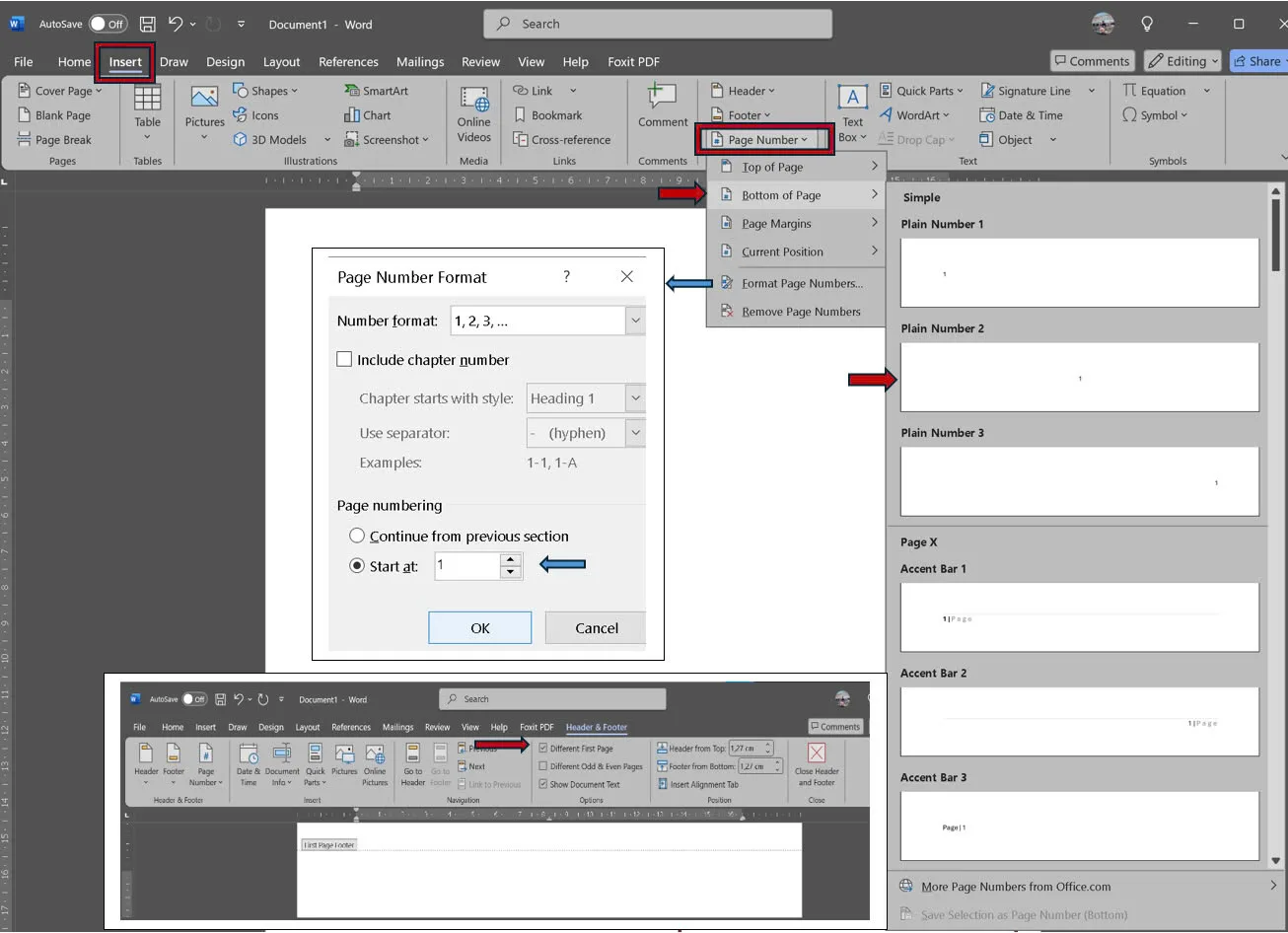
Vào Insert > Page Number > Bottom of Page > chọn kiểu Plain Number 2 (giữa chân trang).
-
Để bỏ số trang ở bìa và mục lục:
-
Đặt con trỏ trước phần Lời mở đầu.
-
Vào Layout > Breaks > Next Page (tạo Section Break).
-
Vào Insert > Page Number > Format Page Numbers > chọn Start at: 1 cho phần Lời mở đầu.
-
Nhấp đúp vào chân trang của bìa và mục lục, chọn Different First Page để bỏ số trang.
-
Tạo mục lục tự động:
-
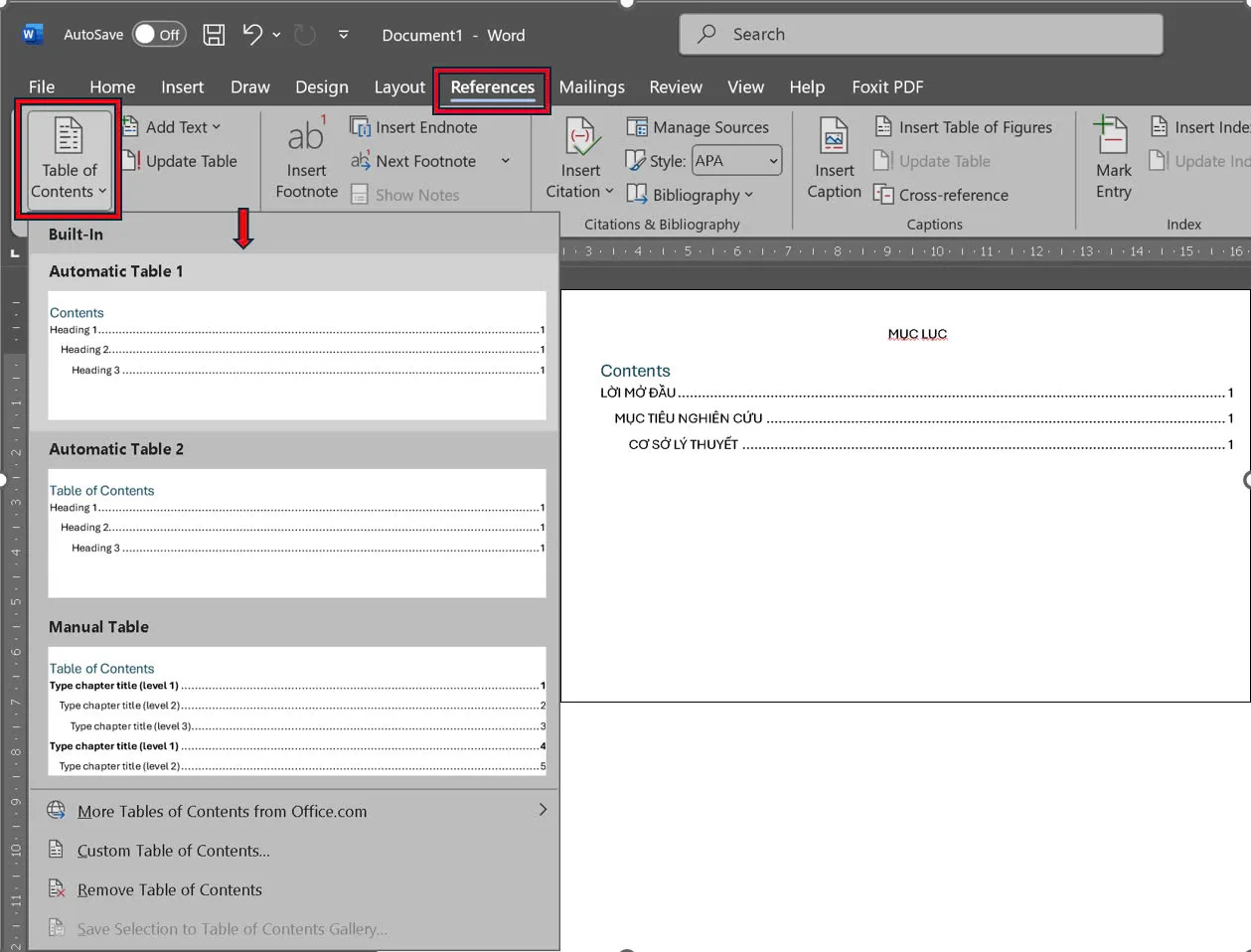
Sử dụng Heading 1, Heading 2, Heading 3 cho các tiêu đề (Home > Styles).
-
Ví dụ: “Lời mở đầu” là Heading 1, “Mục tiêu nghiên cứu” là Heading 2.
-
-
Đặt con trỏ tại trang mục lục, vào References > Table of Contents > chọn Automatic Table 1.
-
Cập nhật mục lục: Nhấp chuột phải vào mục lục > Update Field > chọn Update entire table.
Lưu ý: Kiểm tra kỹ các Heading trước khi tạo mục lục để tránh lỗi thiếu mục.
3.4. Lùi đầu dòng 1cm
Lùi đầu dòng giúp đoạn văn rõ ràng, dễ đọc.
Các bước thực hiện:
-
Chọn toàn bộ nội dung (Ctrl+A).
-
Vào Home > Paragraph > Special > chọn First Line, nhập 1 cm.
-
Nhấn OK.
Lưu ý: Không dùng phím Tab hoặc Space để lùi dòng, vì dễ gây lỗi định dạng.
3.5. Xử lý các lỗi phổ biến
Dưới đây là các lỗi thường gặp khi format tiểu luận và cách khắc phục:
-
Lỗi font khi copy nội dung:
-
Dán nội dung bằng Paste Options > Keep Text Only để loại bỏ định dạng gốc.
-
Chọn lại font Times New Roman, Unicode.
-
-
Lỗi số trang hiển thị sai:
-
Kiểm tra Section Breaks và đảm bảo mỗi phần (bìa, nội dung) có định dạng số trang riêng.
-
Vào Insert > Page Number > Format Page Numbers để điều chỉnh.
-
-
Lỗi mục lục không hiển thị đúng:
-
Đảm bảo các tiêu đề đã được định dạng bằng Heading 1, Heading 2.
-
Cập nhật lại mục lục bằng Update Field.
-
-
Lỗi căn lề không đều:
-
Kiểm tra lại Layout > Margins và áp dụng cho toàn bộ tài liệu.
-
4. Từ ý tưởng đến hoàn thiện bài tiểu luận
4.1. Lập dàn ý logic
Một bài tiểu luận chất lượng bắt đầu từ dàn ý rõ ràng, giúp bạn tổ chức ý tưởng và trình bày mạch lạc.
Các bước lập dàn ý:
-
Chọn đề tài: Xác định chủ đề phù hợp với môn học, có đủ tài liệu tham khảo.
-
Đặt câu hỏi nghiên cứu: Ví dụ, “Làm thế nào để cải thiện hiệu quả học tập online?”
-
Lập outline chi tiết:
-
Phần mở đầu: Mục tiêu, phạm vi nghiên cứu.
-
Nội dung chính: Chia thành 2-3 chương (VD: Lý thuyết, Phân tích, Giải pháp).
-
Kết luận: Tóm tắt và khuyến nghị.
-
-
Phân chia thời gian: Dành 30% thời gian cho nghiên cứu, 50% cho viết, 20% cho chỉnh sửa và format.
4.2. Viết và kiểm tra đạo văn
Viết bài tiểu luận đúng dàn ý giúp bạn bám sát nội dung và tránh lan man.
Mẹo viết hiệu quả:
-
Sử dụng ngôn ngữ học thuật, tránh từ ngữ cảm tính.
-
Dẫn nguồn rõ ràng theo chuẩn APA, Harvard, hoặc MLA.
-
Chia nội dung thành các đoạn ngắn (3-5 câu) để dễ đọc.
Kiểm tra đạo văn:
-
Sử dụng công cụ như Turnitin, Plagscan, hoặc Grammarly để kiểm tra tỷ lệ trùng lặp.
-
Đảm bảo tỷ lệ đạo văn dưới 20% (theo quy định của nhiều trường).
4.3. Hoàn thiện định dạng và xuất file
Sau khi viết xong, bạn cần kiểm tra và hoàn thiện định dạng trước khi nộp.
Các bước hoàn thiện:
-
Kiểm tra định dạng: Đối chiếu với checklist định dạng tiểu luận (xem mục 5).
-
Đọc lại nội dung: Sửa lỗi chính tả, ngữ pháp, đảm bảo mạch lạc.
-
Xuất file PDF:
-
Vào File > Save As > chọn PDF.
-
Kiểm tra file PDF để đảm bảo không lỗi font hoặc định dạng.
-
5. Checklist Format tiểu luận chuẩn
6. Kết luận: Format đúng - Ghi điểm cao
Format tiểu luận chuẩn không chỉ là yêu cầu hình thức mà còn là yếu tố quan trọng quyết định chất lượng học thuật. Một bài tiểu luận được trình bày đẹp, rõ ràng và đúng quy định giúp bạn:
-
Thể hiện tư duy học thuật chỉn chu.
-
Tạo ấn tượng tốt với giảng viên.
-
Tăng khả năng đạt điểm cao.
Hãy áp dụng các hướng dẫn chi tiết trong bài viết để làm chủ kỹ năng format tiểu luận trong Word.
? Nếu bạn muốn tự tin hơn khi làm tiểu luận, Đăng ký ngay khóa học tại TTC để làm chủ tin học văn phòng, MOS và tự tin trình bày mọi tài liệu!
Link nội dung: https://vosc.edu.vn/form-tieu-luan-a101363.html