
Cách tải video CapCut không logo siêu đơn giản
Capcut là một trong những ứng dụng chỉnh sửa video phổ biến nhất hiện nay, đặc biệt được ưa chuộng bởi những người dùng TikTok và các nhà sáng tạo nội dung.
Tuy nhiên, khi lưu video từ Capcut, người dùng thường gặp phải tình trạng video bị dính logo (watermark) của ứng dụng, làm giảm tính chuyên nghiệp. Trong bài viết này, Mape Academy sẽ hướng dẫn bạn cách lưu và tải video trên Capcut về máy không logo siêu đơn giản mà ai cũng có thể làm được!
Giới Thiệu Về Capcut và Vấn Đề Logo Watermark
1. Capcut Là Gì?
Capcut là ứng dụng chỉnh sửa video miễn phí do ByteDance - công ty chủ quản của TikTok phát triển. Ứng dụng này cung cấp đầy đủ các công cụ như cắt ghép video, thêm nhạc, thêm hiệu ứng, bộ lọc, văn bản, sticker,… giúp người dùng dễ dàng sáng tạo ra những video ấn tượng.
2. Vấn Đề Logo Watermark Khi Lưu Video Từ Capcut
Khi lưu video từ Capcut, ứng dụng sẽ tự động chèn logo (watermark) của Capcut vào cuối video hoặc một số trường hợp là ở góc video. Điều này không chỉ gây khó chịu mà còn làm mất thẩm mỹ, đặc biệt với những ai muốn chia sẻ video lên các nền tảng khác.
3. Tại Sao Cần Tải Video Từ Capcut Về Máy Không Logo?
- Tăng tính chuyên nghiệp: Loại bỏ logo Capcut giúp video trông chuyên nghiệp hơn.
- Dễ dàng sử dụng: Dễ dàng sử dụng video trên các nền tảng khác mà không bị hạn chế bởi logo của ứng dụng.
- Thể hiện thương hiệu cá nhân: Không bị nhầm lẫn với thương hiệu Capcut, giúp người xem tập trung hơn vào nội dung của bạn.
- Cách sao chép liên kết video TikTok để chia sẻ và tăng tương tác - Mape Academy
Cách tải, lưu video Capcut về điện thoại
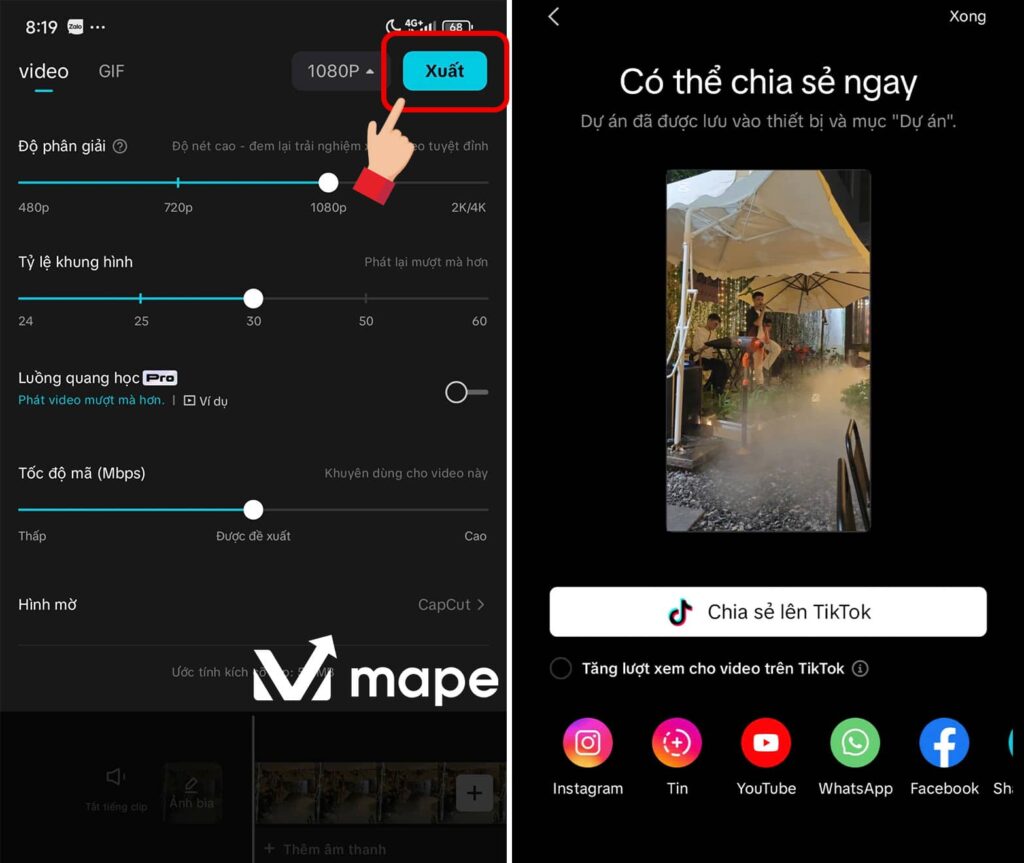
Bước 1: Chọn vào video mà bạn muốn lưu về > Sau đó nhấn vào biểu tượng ghi chất lượng video (hình dưới là 1080p) để lựa chọn chất lượng tải video Capcut.

Bước 2: Lúc này, bạn có thể chọn các thông số chất lượng video bao gồm: độ phân giản, tỷ lệ khung hình, HDR thông minh. Bạn cũng có thể chọn như hình dưới.
Điều quan trọng nhất bạn chọn vào tại mục Hình mờ > một bảng hiện lên sau đó bạn chọn mục Ẩn để ẩn hình mờ logo capcut

Bước 2: Sau khi tinh chỉnh sau bạn chọn vào mục Xuất > sau đó đợi một lúc để capcut xử lý (Việc xuất video sẽ cần một khoảng thời gian nhất định. Hãy đảm bảo không khóa màn hình, chuyển ứng dụng, kéo thanh thông báo… trong khi ứng dụng Capcut đang thực hiện tải/ xuất video.)
Sau khi tải video Capcut xong, một thông báo như hình dưới sẽ hiện lên. Bạn chỉ cần nhấn vào Đã xong và video sẽ tự động lưu về máy. Sau khi quá trình này hoàn tất, bạn cũng có thể chọn các biểu tượng ứng dụng trực tiếp để chia sẻ lên các nền tảng mạng xã hội
Cách tải, lưu video Capcut không có logo ở cuối
Khi lưu video từ Capcut về máy, thường sẽ xuất hiện mặc định một đoạn video màu đen chứa logo Capcut ở cuối video. Điều này ít nhiều khiến người dùng cảm thấy khó chịu. Để xóa đi đoạn logo đó, bạn có thể tham khảo một số cách sau đây.
Xóa logo bằng thao tác trực tiếp khi biên tập
Bước 1: Sau khi chỉnh sửa video, bạn kéo đến cuối và sẽ thấy một đoạn video chứa logo Capcut. Bạn chọn video đó > nhấn biểu tượng thùng rác để xóa.
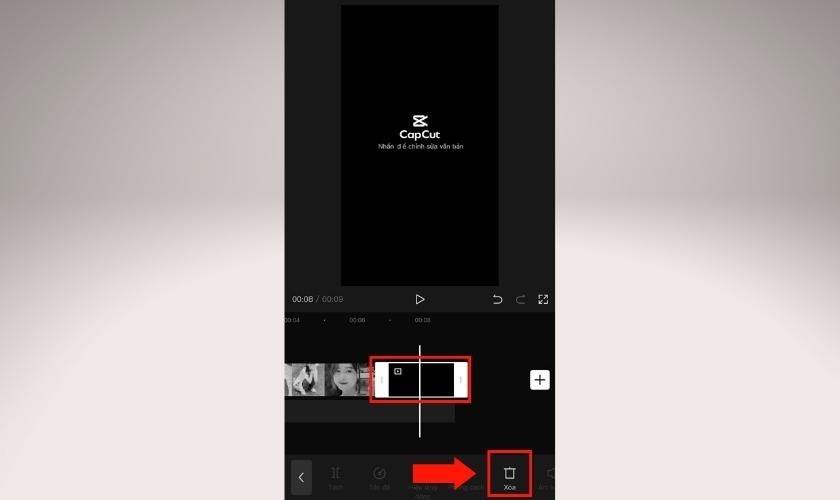
Bước 2: Bạn tải video Capcut về theo các thao tác ở phần trước.
Cách cài đặt mặc định video không có logo Capcut ở cuối video
Có một cách đơn giản hơn và Capcut sẽ áp dụng cho toàn bộ những video phía sau của bạn. Bạn có thể thực hiện theo các bước này.
Bước 1: Bạn khởi động ứng dụng Capcut > Chọn đến phần Tôi bên dưới góc phải màn hình > chọn biểu tượng cài đặt ở góc trên bên phải màn hình > Bạn tìm đến mục Thêm phần kết mặc định và gạt công tắc > thông báo hiện lên bạn chọn Hủy bỏ.
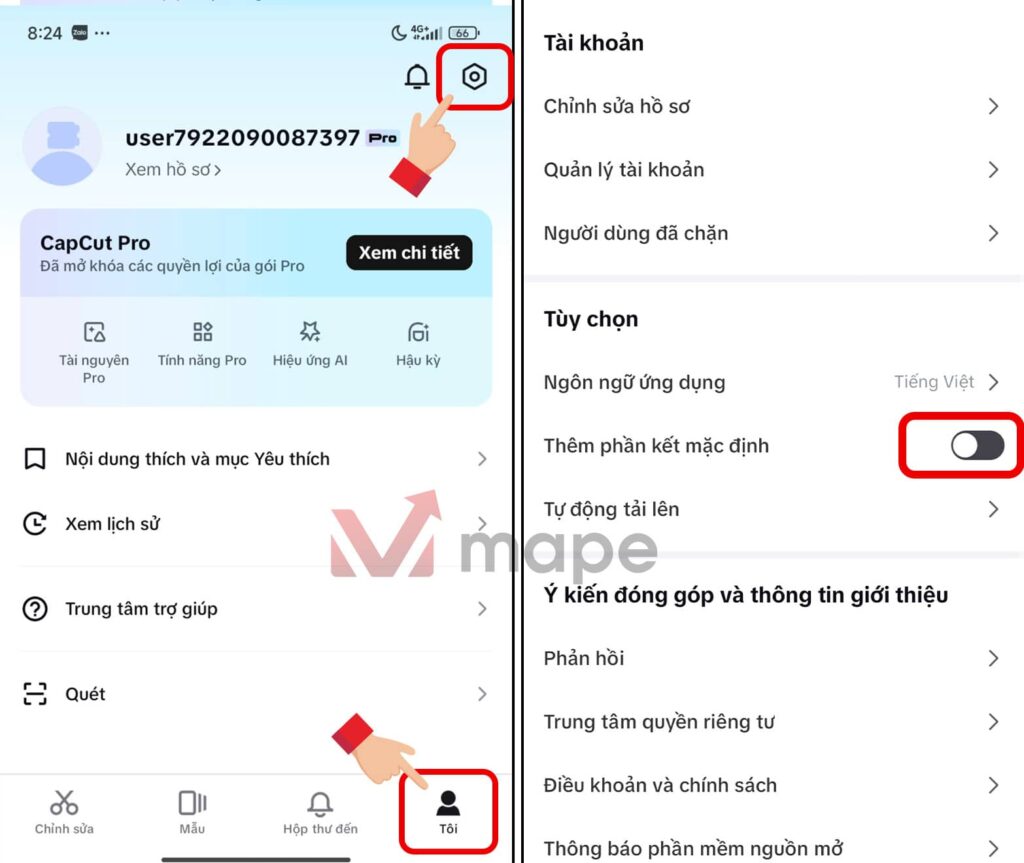
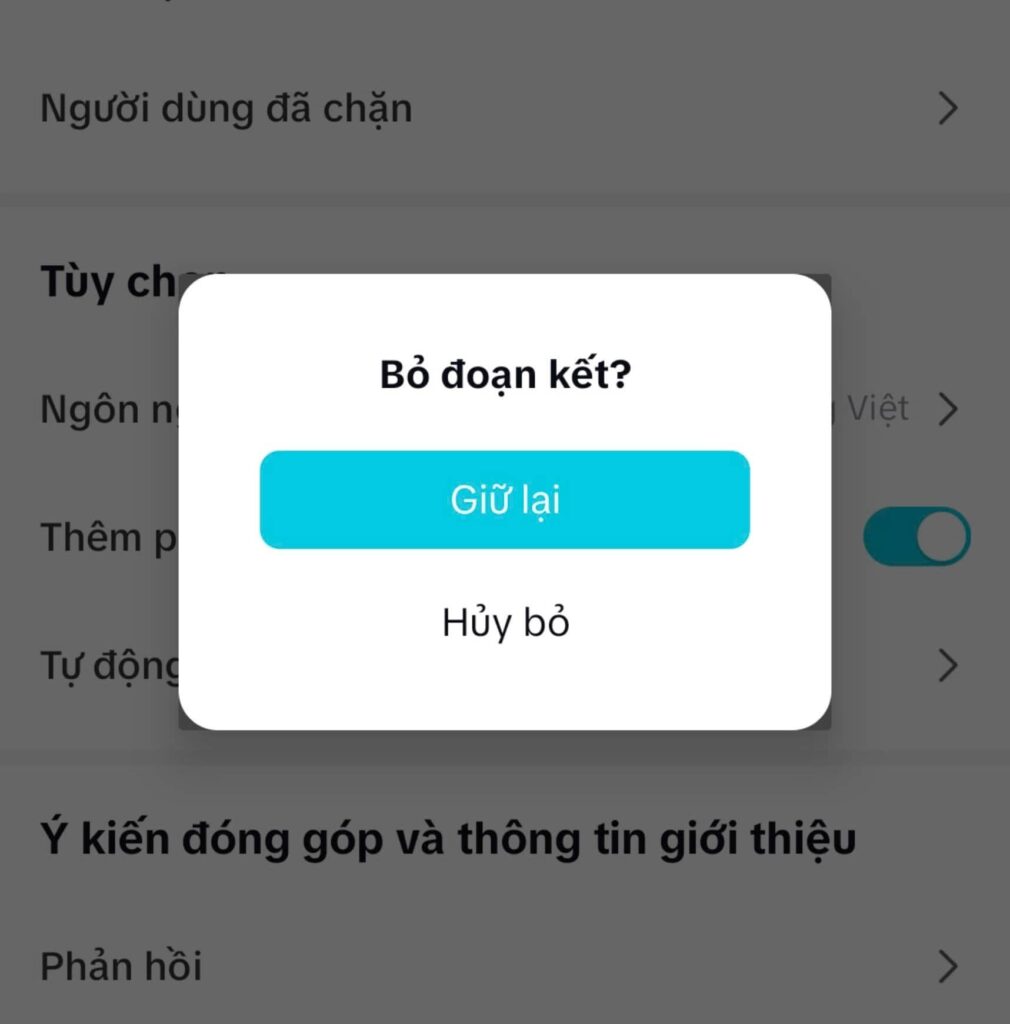
Như vậy là bạn có thể bỏ hoàn toàn phần kết mặc định của Capcut, sẽ không còn logo này ở những video tiếp theo.
Cách tải, lưu video Capcut mẫu không có logo
Ngoài chỉnh sửa video, Capcut còn cho phép bạn sử dụng kho mẫu video với đầy đủ các video độc đáo, sáng tạo, xịn sò nhất nhưng nếu không biết tải về bạn sẽ dính logo mờ của Capcut trong video. Bạn có thể tham khảo một số bước sau để giúp xóa logo mờ trên mẫu video Capcut nhé.
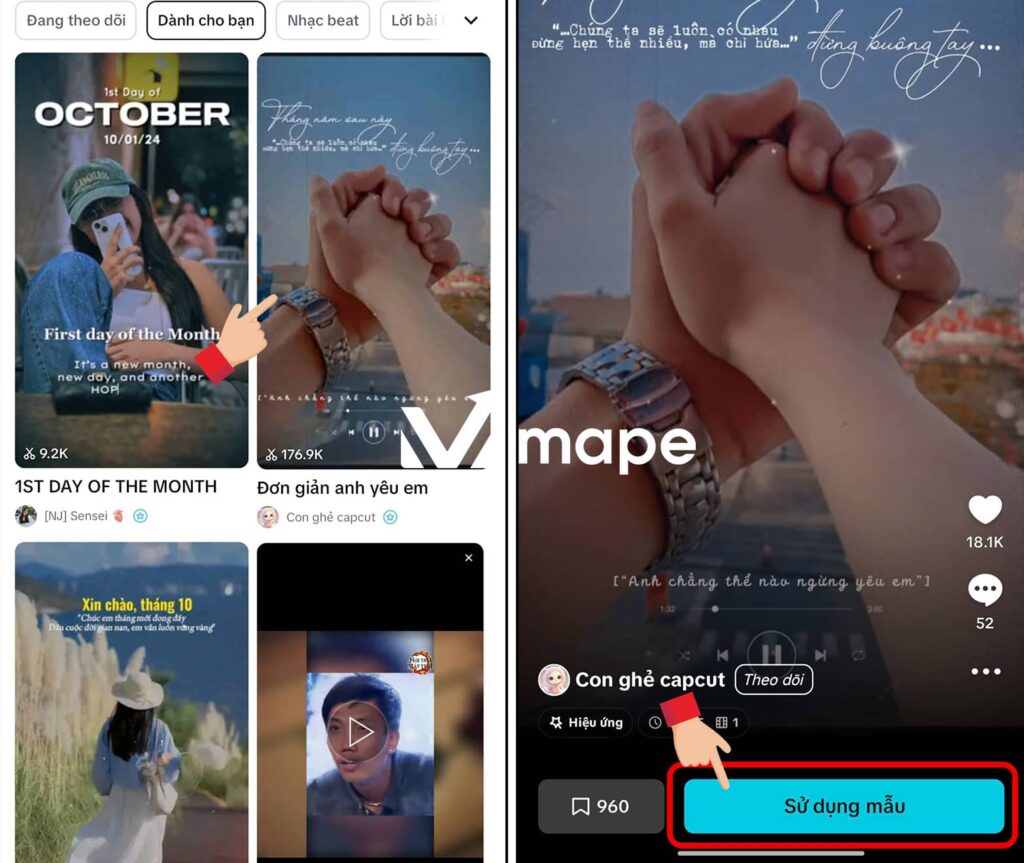
Bước 1: Bạn khởi động ứng dụng Capcut và chọn tab Mẫu ở bên dưới màn hình > Bạn lướt tìm mẫu ưng ý, sau đó nhấn Sử dụng mẫu.
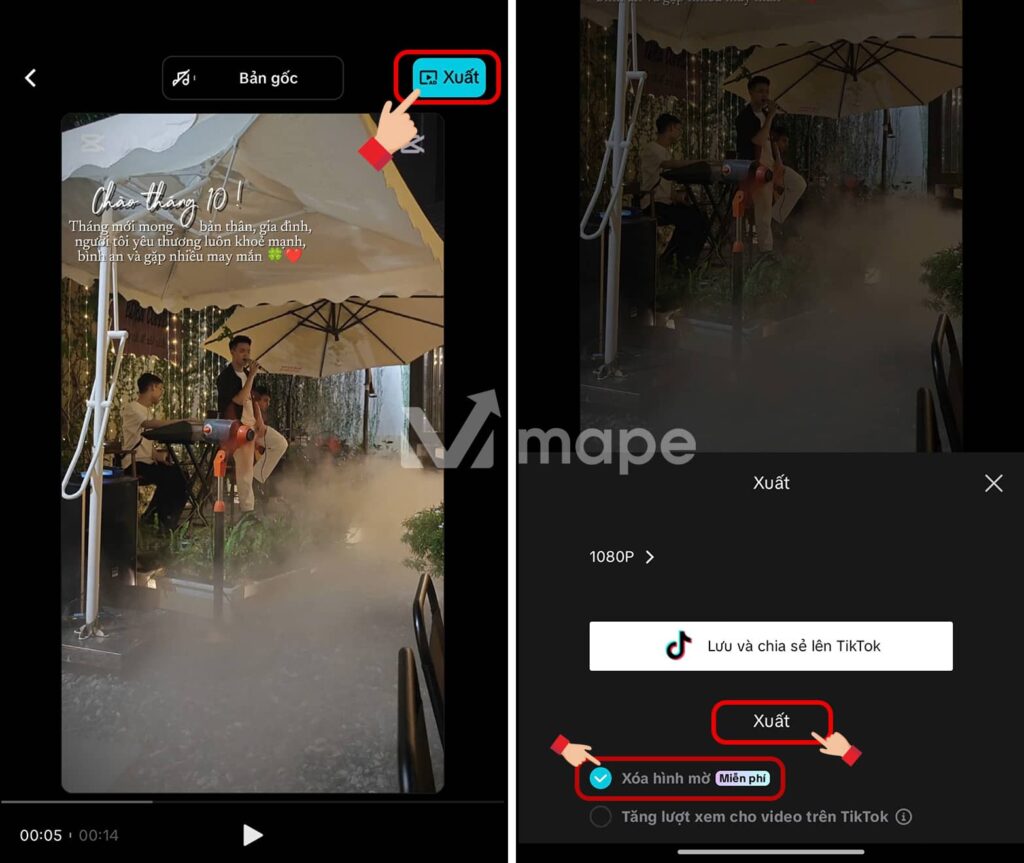
Bước 2: Khi đã thấy video hợp lý, bạn chọn Xuất. Lúc này bạn cần chọn phần Xóa hình mờ > chọn Xuất để hoàn tất
Bước 3: Sau khi hoàn thành quá trình lưu video, màn hình sẽ xuất hiện thông báo Capcut muốn mở TikTok thì bạn hãy thoát ra khỏi ứng dụng Tiktok khi nó bật lên. Nhiều bạn sợ rằng khi thoát khỏi Tiktok như vậy thì sẽ bị mất video bị lưu về máy, bạn đừng lo vì video của bạn sẽ vẫn được lưu về máy mà không có logo mờ của Capcut
Những Lưu Ý Khi Tải Video Từ Capcut Không Logo
1. Đảm Bảo Bản Quyền Và Sự Cho Phép Của Tác Giả
- Trước khi tải và chia sẻ lại video, hãy đảm bảo bạn đã được sự đồng ý của tác giả hoặc chỉ tải những video mà bạn tự tạo ra để tránh vi phạm bản quyền.
2. Cẩn Thận Với Các Công Cụ Online
- Không nhập thông tin cá nhân hoặc tài khoản lên các trang web không rõ nguồn gốc.
- Tránh tải xuống các file có nguy cơ chứa phần mềm độc hại hoặc gây ảnh hưởng đến thiết bị.
Câu Hỏi Thường Gặp Về Tải Video Trên Capcut Không Logo
1. Có cách nào lưu video không logo mà không cần công cụ ngoài không?
- Có, bạn có thể thực hiện trực tiếp trên Capcut bằng cách tắt tùy chọn thêm watermark khi lưu video.
2. Tại sao video tải về vẫn dính logo?
- Hãy đảm bảo rằng bạn đã tắt tùy chọn thêm watermark trước khi lưu video.
3. Có nguy hiểm không khi sử dụng các công cụ online để tải video không logo?
- Hãy lựa chọn các công cụ uy tín và không nhập thông tin cá nhân vào các trang web không rõ nguồn gốc.
- Bạn muốn Xây dựng thương hiệu cá nhân, Đăng ký Tư vấn miễn phí tại đây: https://tv.mape.vn
Kết Luận
Việc lưu và tải video trên Capcut không logo giúp người dùng có được những video chất lượng và dễ dàng sử dụng trên nhiều nền tảng khác nhau. Hãy làm theo các hướng dẫn chi tiết trong bài viết để tải video về máy mà không dính logo một cách nhanh chóng và hiệu quả nhất!
Link nội dung: https://vosc.edu.vn/cach-lam-video-tren-capcut-khong-co-logo-a101349.html