


Thường thì, để bảo vệ nội dung trong các tài liệu Word, người dùng thường sử dụng watermark hoặc logo chìm để bảo vệ bản quyền. Vậy trên Excel, có thể thêm được watermark hay logo chìm không? Hãy cùng tôi theo dõi bài viết sau để tìm hiểu cách thêm watermark vào trang tính Excel nhé!
I. Watermark là gì? Lợi ích của việc thêm watermark trong Excel
Watermark là một hình thức đóng dấu mờ lên văn bản nhằm bảo vệ bản quyền, quyền tác giả. Các dấu đóng vào văn bản, hình ảnh này thường là chữ, logo, số điện thoại, địa chỉ tác giả,…
Có 3 dạng watermark phổ biến là: Thêm logo vào hình ảnh, thêm thông tin mờ lên ảnh, thêm watermark trong file Excel.
Những lợi ích khi bạn thêm watermark vào file Excel:
- Tránh bị sao chép, vi phạm bản quyền.
- Ngăn chặn người khác sử dụng tài liệu của bạn một cách không đúng.
- Tạo sự chuyên nghiệp khi in file Excel.
- Dễ dàng nhận biết tài liệu khi bị lạc mất.
II. Cách thêm watermark dạng văn bản trong Excel
1. Hướng dẫn nhanh
Mở tệp Excel muốn chèn watermark > Chọn tab Chèn > Chọn Văn bản > Đầu và Cuối trang > Trong phần Đầu trang hiện lên > Nhập nội dung chữ chìm mong muốn > Dùng Enter và Space để chỉnh sửa vị trí chữ chìm watermark > Click ra ngoài các ô để hoàn tất chỉnh sửa.
2. Hướng dẫn chi tiết
Bước 1: Mở tệp Excel cần chèn watermark > Chọn tab Chèn.

Mở tệp Excel cần chèn watermark > Chọn tab Chèn
Mở tệp Excel cần chèn watermark > Chọn tab Chèn
Mở tệp Excel mà bạn muốn chèn watermark > Chọn tab Chèn
Bước 2: Nhấn vào Văn bản > Chọn Đầu và Cuối trang.
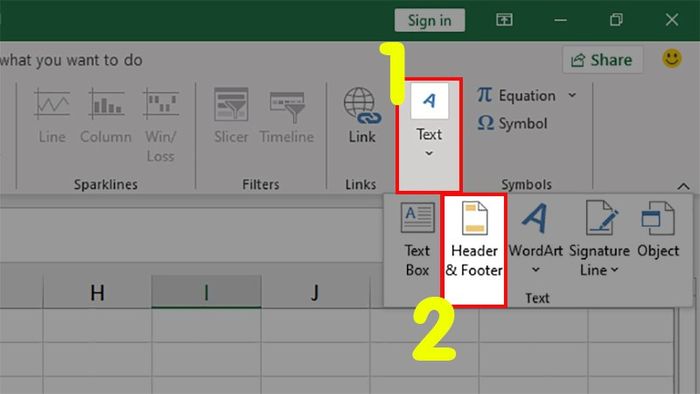
Nhấn vào Văn bản > Chọn Đầu và Cuối trang
Nhấn vào Văn bản > Chọn Đầu và Cuối trang
Nhấn vào Văn bản > Chọn Đầu và Cuối trang
Bước 3: Trong phần Đầu trang, nhập nội dung chữ chìm mà bạn muốn ở trong 1 trong 3 ô.
Mẹo: Nếu bạn chưa biết chọn vị trí nào để đặt chữ chìm watermark, bạn có thể nhập vào ô đầu tiên để sau này dễ dàng chỉnh sửa hơn.
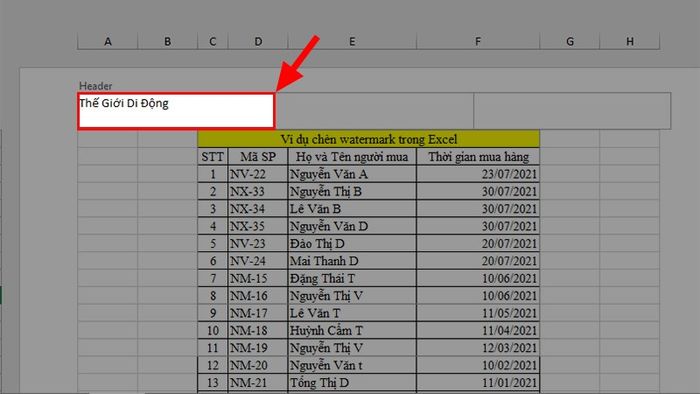
Trong phần Đầu trang, nhập nội dung chữ chìm mà bạn muốn ở trong 1 trong 3 ô.
Bước 4: Thay đổi màu sắc, kiểu, kích cỡ cho chữ chìm watermark theo ý bạn.
Để điều chỉnh màu sắc, bạn có thể chọn toàn bộ nội dung đã nhập > Chọn tab Trang chủ > Chọn màu sắc, kiểu chữ và kích cỡ mà bạn muốn.
Mẹo: Nên sử dụng các màu nhạt để tránh gây mỏi mắt khi đọc dữ liệu trong tài liệu.
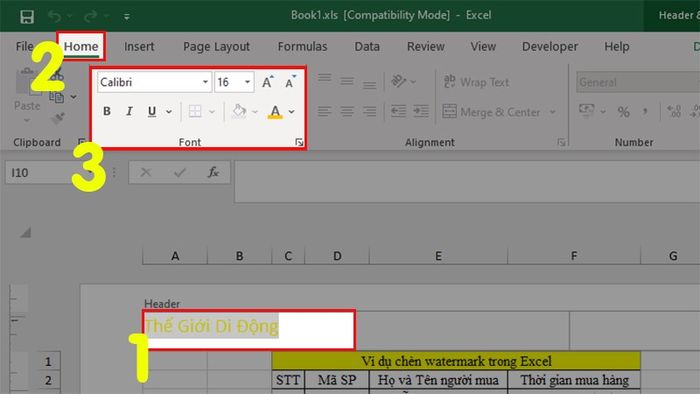
Thay đổi màu sắc, kiểu, kích cỡ cho chữ chìm watermark theo ý bạn
Bước 5: Điều chỉnh vị trí của chữ chìm watermark bạn đã tạo đến vị trí mà bạn muốn.
Bạn đặt con trỏ chuột ở đầu của đoạn chữ mà bạn vừa nhập > Sử dụng phím Enter và Space để di chuyển đến vị trí bạn muốn chèn watermark trên Excel > Khi đã đạt đến vị trí mong muốn, click vào một ô bất kỳ trên tài liệu Excel để hoàn tất chỉnh sửa.
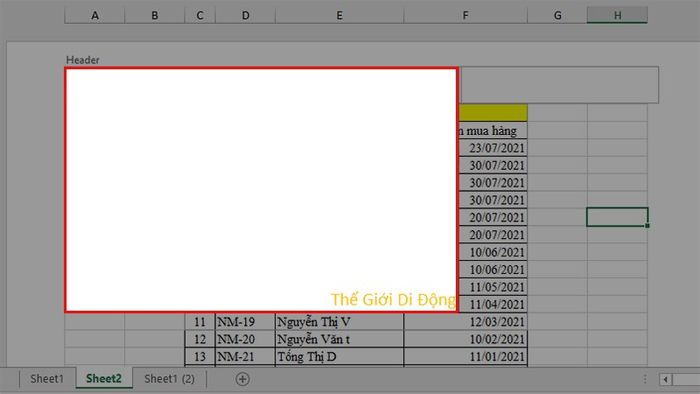
Điều chỉnh vị trí của chữ chìm watermark bạn đã tạo đến vị trí mà bạn muốn
Dưới đây là kết quả sau khi thực hiện chèn chữ chìm watermark vào Excel.
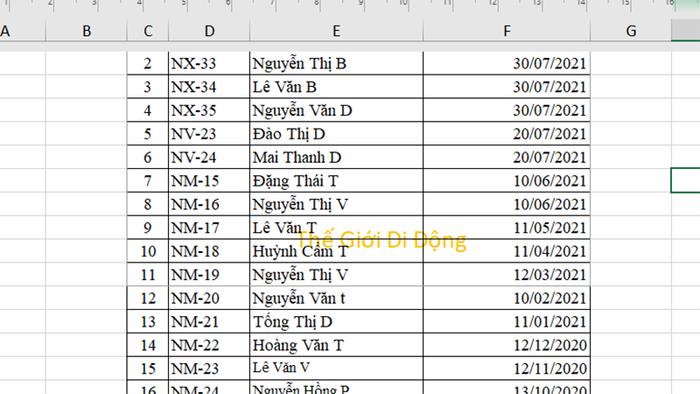
Kết quả sau khi chèn chữ chìm watermark vào Excel
III. Cách chèn watermark dạng logo, hình ảnh vào trang tính
1. Hướng dẫn nhanh
Mở file Excel cần chèn watermark > Tab Insert > Chọn Text > Header & Footer > Chọn tab Design > Nhóm Header & Footer Elements > Chọn Picture > Chọn ảnh bạn muốn chèn > Nhấn Insert để chèn watermark vào Excel.
2. Hướng dẫn chi tiết
Bước 1: Mở tập tin Excel mà bạn muốn chèn watermark > Chọn tab Chèn.
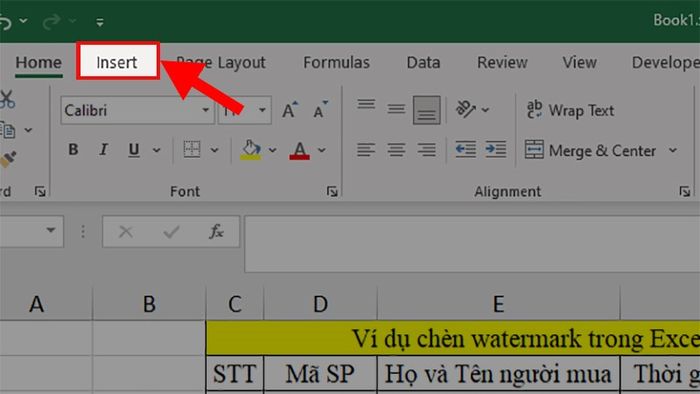
Mở tập tin Excel mà bạn muốn chèn watermark > Chọn tab Chèn
Mở tập tin Excel mà bạn muốn chèn watermark > Chọn tab Chèn
Mở tập tin Excel mà bạn muốn chèn watermark > Chọn tab Chèn
Bước 2: Nhấn chọn Text > Chọn Header & Footer.
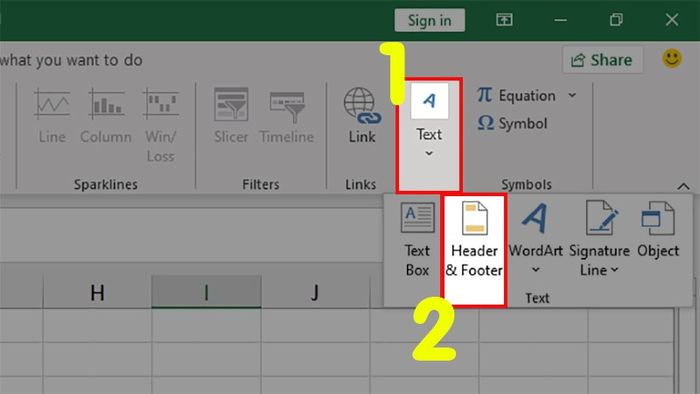
Nhấn chọn Text > Chọn Header & Footer
Nhấn chọn Text > Chọn Header & Footer
Nhấn chọn Text > Chọn Header & Footer
Bước 3: Chọn tab Thiết kế > Đi đến phần Các phần tử Header & Footer > Chọn Hình ảnh.
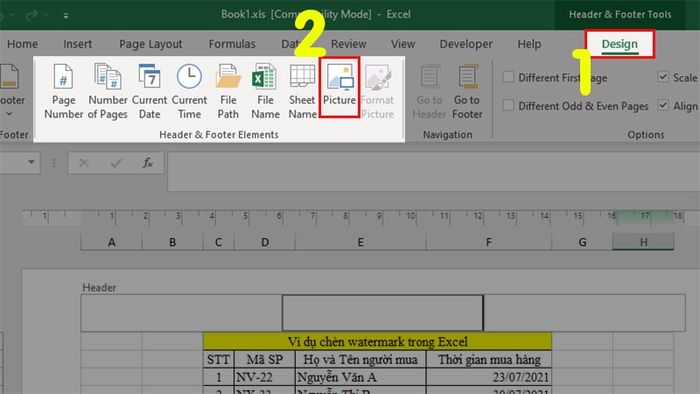
Chọn tab Thiết kế > Đi đến phần Các phần tử Header & Footer > Chọn Hình ảnh
Bước 4: Trong hộp thoại hiện lên > Chọn ảnh bạn muốn chèn làm watermark > Nhấn Chèn để thêm ảnh watermark vào Excel.
-800x450.jpg)
Trong hộp thoại hiện lên > Chọn ảnh bạn muốn chèn làm watermark > Nhấn Chèn để thêm ảnh watermark vào Excel.
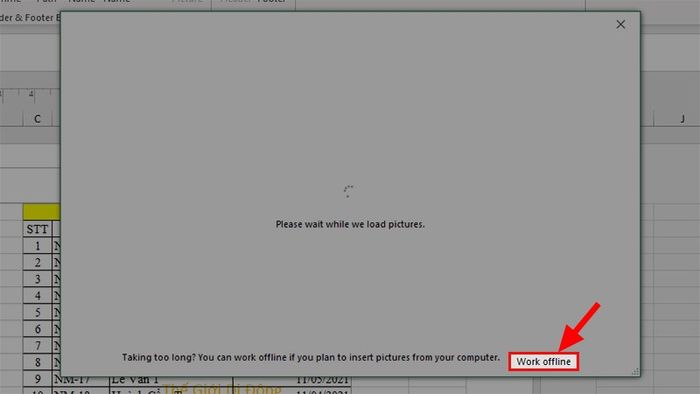
Trong hộp thoại hiện lên, bạn hãy chọn Làm việc ngoại tuyến để có thể chọn hình ảnh đã chuẩn bị sẵn trong máy
Bước 5: Sau khi đã chèn xong, trên phần Header sẽ hiển thị nội dung &[Hình ảnh] như trong hình dưới > Bạn click chuột vào bất kỳ ô nào trên Excel để hiển thị hình ảnh đã chèn.
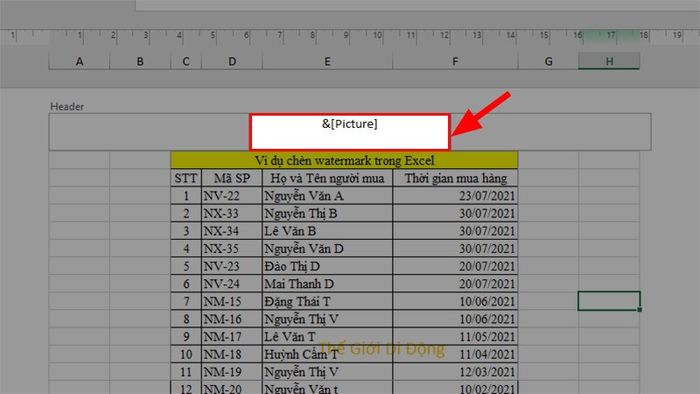
Sau khi đã chèn xong, trên phần Header sẽ hiển thị nội dung &[Hình ảnh] như hình dưới > Click chuột vào bất kỳ ô nào trên Excel để hiển thị hình ảnh đã chèn
Và đây là kết quả sau khi thêm ảnh chìm, logo watermark vào Excel.
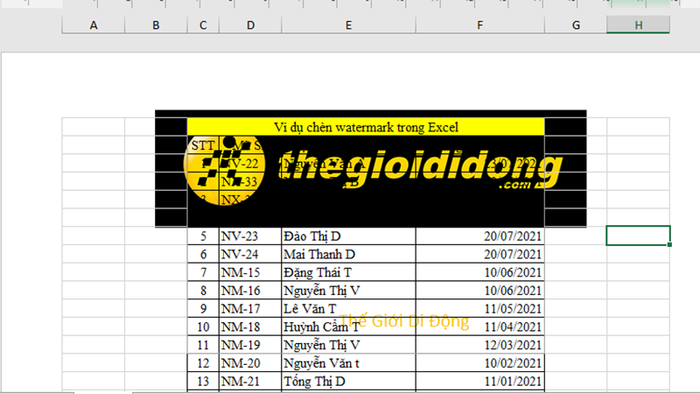
Kết quả sau khi thêm ảnh chìm, logo watermark vào Excel
Bước 6: Click vào phần Header chứa tên hình bạn vừa chèn > Chọn tab Thiết kế > Nhấn vào phần Định dạng Hình ảnh.
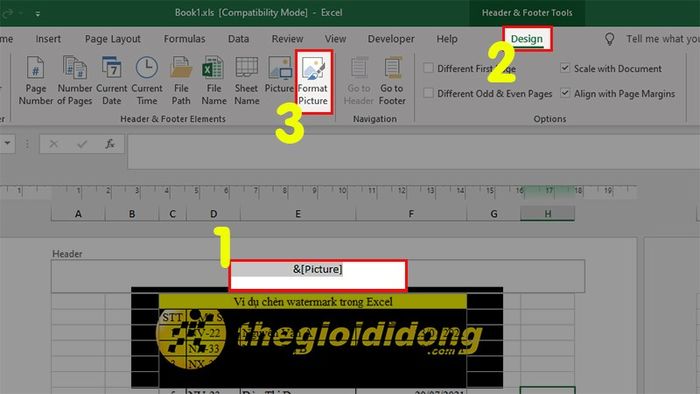
Click vào phần Header chứa tên hình bạn vừa chèn > Chọn tab Thiết kế > Nhấn vào phần Định dạng Hình ảnh
Bước 7: Trong hộp thoại Định dạng Hình ảnh hiện lên > Chọn tab Hình ảnh > Ở phần Màu sắc bạn chọn Mờ > Nhấn OK để làm mờ hình ảnh watermark trong file Excel.
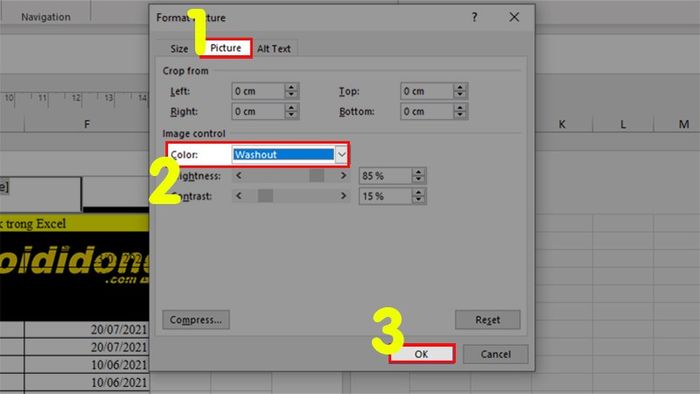
Trong hộp thoại Định dạng Hình ảnh hiện lên > Chọn tab Hình ảnh > Ở phần Màu sắc bạn chọn Mờ > Nhấn OK
Và đây là kết quả của hình ảnh, logo watermark sau khi đã làm mờ.
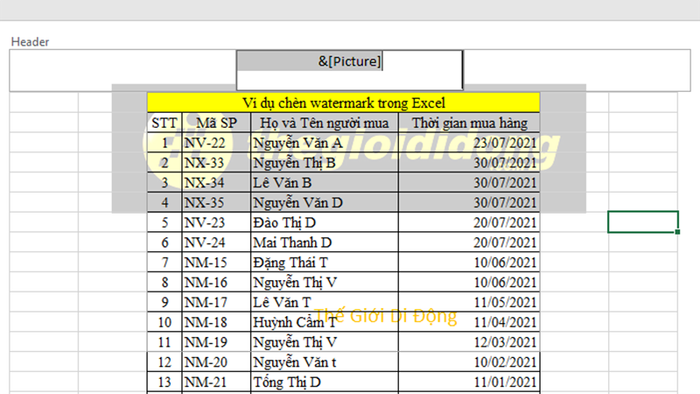
Kết quả của hình ảnh, logo watermark sau khi đã làm mờ
Bước 8: Tiếp tục trong hộp thoại Định dạng Hình ảnh > Chọn tab Kích thước > Di chuyển đến phần Tỷ lệ > Chọn tăng hoặc giảm chiều rộng (Width) hoặc chiều cao (Height) của hình > Nhấn OK để xem kết quả.
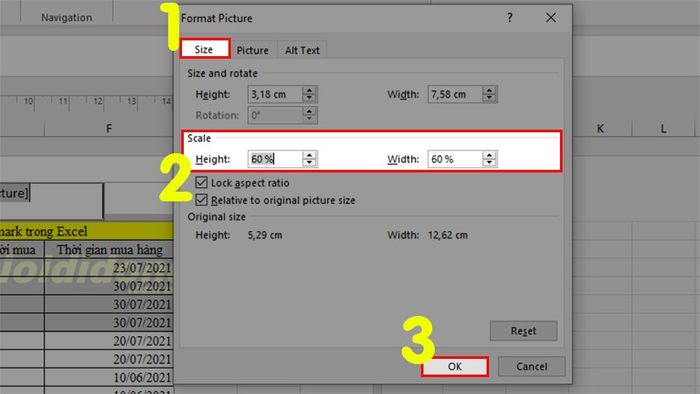
Tiếp tục trong hộp thoại Định dạng Hình ảnh > Chọn tab Kích thước > Di chuyển đến phần Tỷ lệ > Chọn tăng hoặc giảm chiều rộng (Width) hoặc chiều cao (Height) của hình > Nhấn OK
Và đây là kết quả sau khi chỉnh kích thước của ảnh chìm, logo watermark.
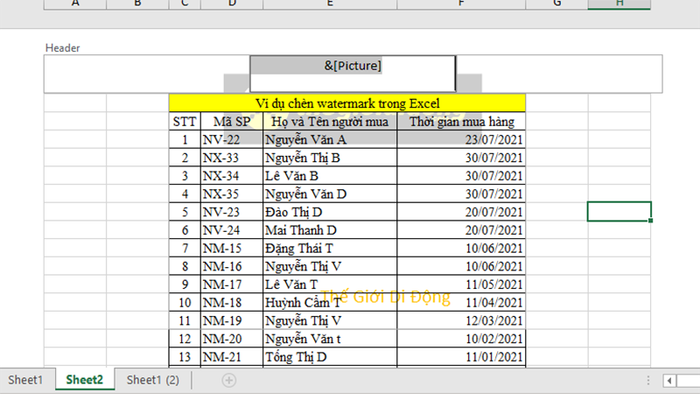
Kết quả sau khi chỉnh kích thước của ảnh chìm, logo watermark
Bước 9: Đặt con trỏ chuột ở đầu phần &Hình ảnh > Sử dụng phím Enter và Space để di chuyển đến vị trí bạn muốn > Sau khi đã chỉnh sửa xong > Click vào một ô bất kỳ để kết thúc chỉnh sửa.
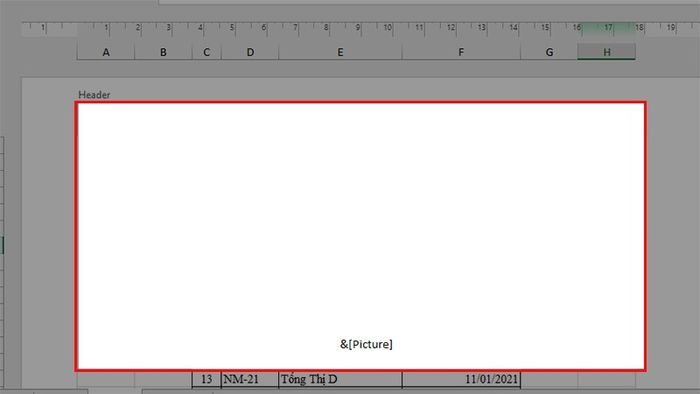
Đặt con trỏ chuột ở đầu phần &Hình ảnh > Sử dụng phím Enter và Space để di chuyển đến vị trí bạn muốn > Sau khi đã chỉnh sửa xong > Click vào một ô bất kỳ để kết thúc chỉnh sửa
Và đây là kết quả sau khi điều chỉnh vị trí của hình ảnh watermark.
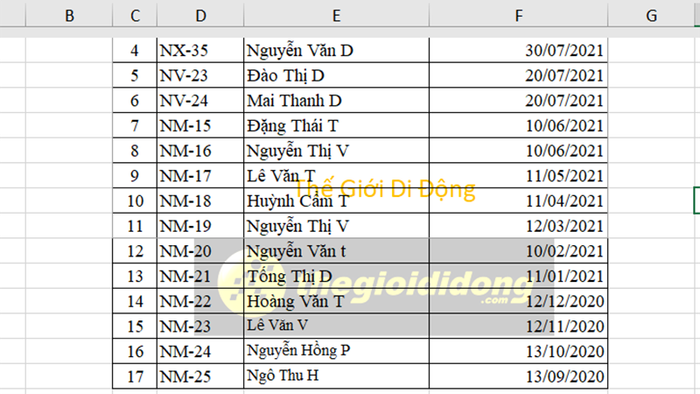
Kết quả sau khi điều chỉnh vị trí của hình ảnh watermark
III. Cách xóa watermark chữ chìm, logo chìm, ảnh chìm trong Excel
1. Hướng dẫn nhanh
Mở file Excel có watermark cần xóa > Tab Insert > Chọn Text > Header & Footer > Click và bôi đen toàn bộ nội dung trong ô chứa watermark > Nhấn phím Backspace trên bàn phím để xóa watermark > Click chuột ra ô bất kỳ để kết thúc chỉnh sửa.
2. Hướng dẫn chi tiết
Bước 1: Mở tệp Excel có watermark cần loại bỏ > Chọn tab Chèn.
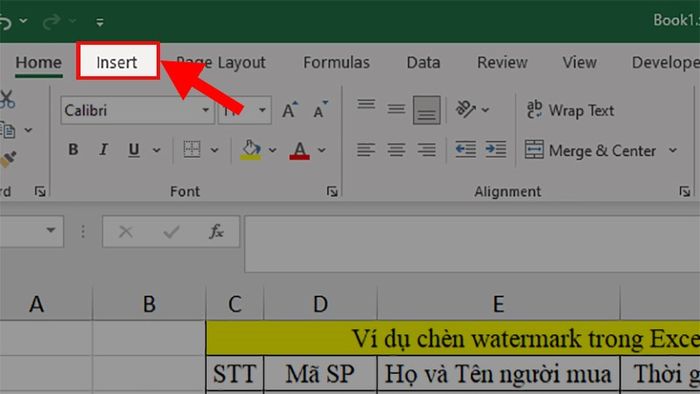
Mở tệp Excel cần chèn watermark > Chọn tab Chèn
Mở tệp Excel cần chèn watermark > Chọn tab Chèn
Mở tệp Excel cần chèn watermark > Chọn tab Chèn
Bước 2: Nhấn Chọn Văn bản > Chọn Đầu trang & Cuối trang.
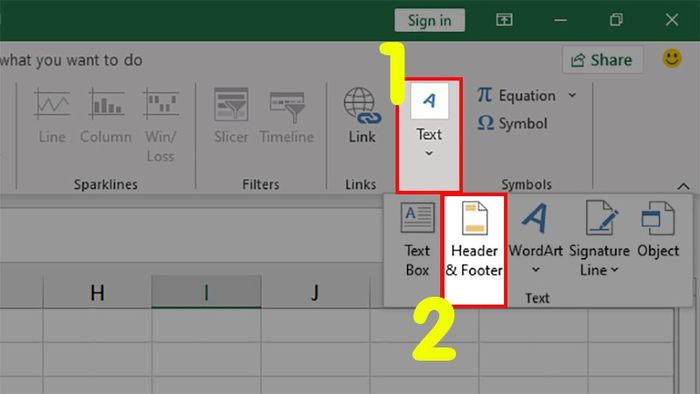
Nhấn Chọn Văn bản > Chọn Đầu trang & Cuối trang
Nhấn Chọn Văn bản > Chọn Đầu trang & Cuối trang
Nhấn Chọn Văn bản > Chọn Đầu trang & Cuối trang
Bước 3: Click và chọn toàn bộ nội dung trong ô chứa watermark.
-800x450.jpg)
Click và chọn toàn bộ nội dung trong ô chứa watermark
Bước 4: Nhấn phím Backspace trên bàn phím để xóa watermark > Click chuột ra ô bất kỳ để kết thúc chỉnh sửa.

Nhấn phím Backspace trên bàn phím để xóa watermark > Click chuột ra ô bất kỳ để kết thúc chỉnh sửa
Và đó là cách bạn có thể chèn chữ chìm, ảnh chìm và logo watermark vào trang tính Excel một cách đơn giản và chi tiết. Nếu có thắc mắc về cách thực hiện, đừng ngần ngại để lại bình luận dưới đây nhé. Hy vọng bạn sẽ thành công!
