Khi bạn xem video trên Facebook, mặc định sẽ hiển thị phụ đề để chúng ta theo dõi nội dung. Tuy nhiên, phụ đề video này sẽ che một phần nội dung video bên dưới, ảnh hưởng tới việc xem và trải nghiệm của người dùng. Nếu cảm thấy khó chịu thì bạn nên tắt phụ đề trên Facebook khi xem video để không bị ảnh hưởng. Dưới đây là hướng dẫn tắt phụ đề trên Facebook.
Cách tắt phụ đề video Facebook trên điện thoại
Bước 1:
Tại giao diện ứng dụng Facebook chúng ta nhấn vào mục Watch để xem video trên Facebook, hoặc bạn có thể xem video ở bất kỳ Fanpage nào.
Bước 2:
Tiếp đến tại video hiển thị phụ đề Facebook, chúng ta nhấn vào biểu tượng bánh răng cưa để điều chỉnh lại phụ đề của video.
Bước 3:
Lúc này bạn sẽ nhìn thấy phụ đề hiện tại cho video là tiếng Việt, hoặc tiếng ngôn ngữ bất kỳ theo video. Nhấn vào phụ đề hiện tại để thay đổi. Sau đó người dùng nhấn chọn vào Tắt để tắt phụ đề video Facebook hiện tại.
Bước 4:
Kết quả phụ đề video Facebook đã được tắt và chỉ hiển thị phụ đề có sẵn của video nếu có.
Video hướng dẫn tắt phụ đề trên Facebook điện thoại
Cách tắt phụ đề trên Facebook máy tính
Tắt phụ đề Facebook video đang xem
Bước 1:
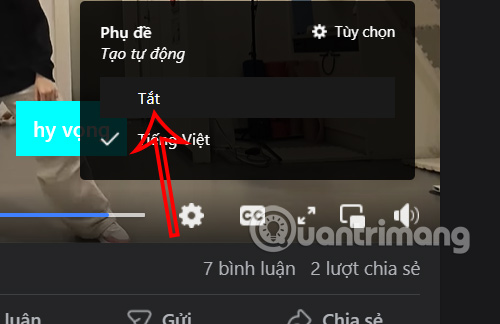
Tại giao diện video có phụ đề trên Facebook máy tính bạn đang xem, nhấn vào biểu tượng CC để chỉnh phụ đề.
Bước 2:
Khi đó hiển thị tùy chọn chỉnh phụ đề video Facebook đang xem. Chúng ta nhấn vào Tắt để tắt phụ đề video Facebook trên máy tính.

Thao tác này chỉ tắt phụ đề cho video đang xem hiện tại, những video khác vẫn có phụ đề để bạn theo dõi.
Tắt phụ đề video Facebook hoàn toàn
Bước 1:
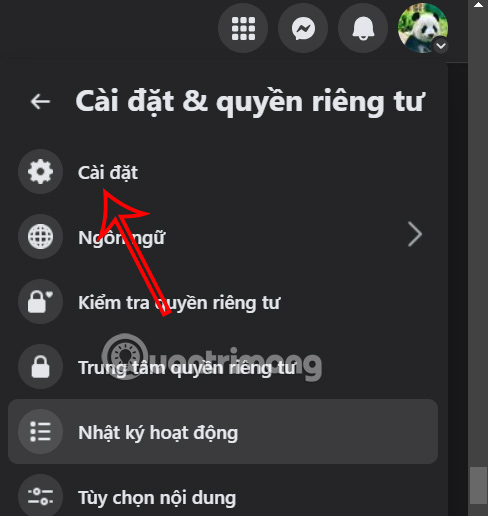
Tại giao diện trên Facebook bạn nhấn vào ảnh đại diện tài khoản rồi chọn Cài đặt & quyền riêng tư, sau đó chọn tiếp vào Cài đặt để điều chỉnh.
Bước 2:
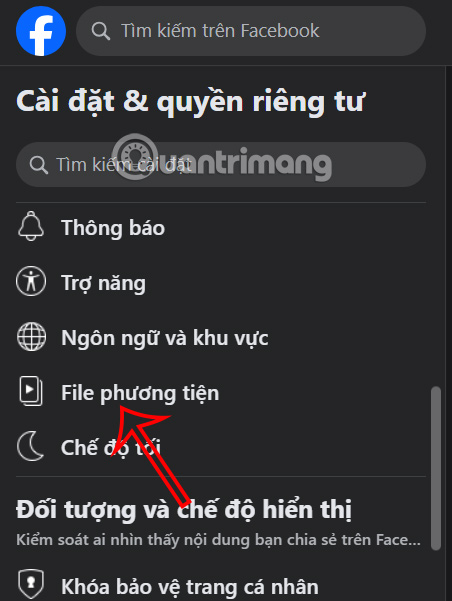
Chuyển sang giao diện mới, bạn tìm tới mục File phương tiện ở cạnh trái giao diện màn hình để điều chỉnh.
Bước 3:
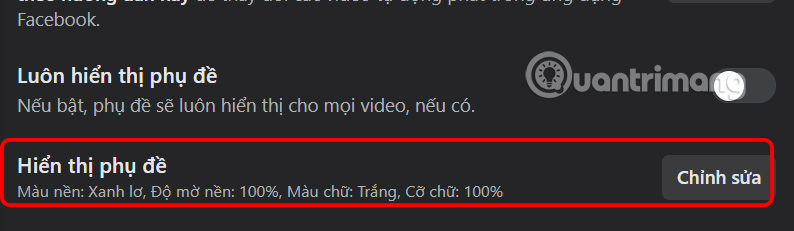
Nhìn sang nội dung bên cạnh để điều chỉnh phụ đề trên Facebook. Nếu không muốn hiển thị phụ đề cho video trên Facebook bạn chỉ cần tắt Luôn hiển thị phụ đề.
Khi đó tất cả video trên Facebook đều không hiển thị phụ đề khi xem xem.
Trong trường hợp bạn vẫn muốn xem phụ đề video Facebook nhưng phụ đề quá nổi thì có thể chỉnh sửa lại giao diện hiển thị. Cũng trong Cài đặt này bạn nhấn vào Chỉnh sửa ở Hiển thị phụ đề.
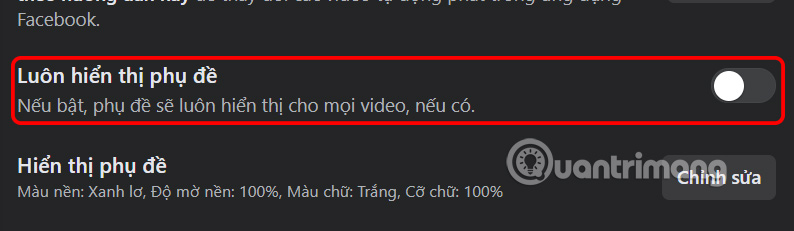
Lúc này bạn sẽ điều chỉnh lại các mục giao diện phụ đề video trên Facebook theo ý mình.