


[Windows 11/10] Kết nối Bluetooth
Sản phẩm áp dụng: Máy tính xách tay, Máy tính để bàn, Máy tính tất cả trong một, Máy tính cầm tay chơi game, Bo mạch chủ, MiniPC, Bộ định tuyến không dây, NUC
Bài viết này giải thích cách kết nối với các thiết bị Bluetooth bên ngoài (bao gồm bàn phím, chuột, điện thoại, loa, bộ điều khiển trò chơi, v.v.) bằng chức năng Bluetooth, cũng như cách thay đổi tên Bluetooth của máy tính.
Lưu ý : Tín hiệu Bluetooth dễ bị nhiễu. Nên để thiết bị Bluetooth gần máy tính và đảm bảo không có vật cản nào cản trở kết nối để đạt được môi trường kết nối tối ưu.
Lưu ý : Khi sử dụng thiết bị Bluetooth ngoài, bạn nên tham khảo tài liệu hướng dẫn sử dụng do nhà sản xuất thiết bị cung cấp để đảm bảo kết nối và cài đặt đúng trình điều khiển hoặc phần mềm tương ứng. Nếu thiết bị Bluetooth ngoài chạy bằng pin, vui lòng đảm bảo rằng pin có đủ điện.
Vui lòng chuyển đến hướng dẫn tương ứng dựa trên hệ điều hành Windows hiện tại trên máy tính của bạn:
- Windows 11
- Windows 10
Hệ điều hành Windows 11
Cách kết nối máy của bạn với thiết bị Bluetooth
- Nhập và tìm kiếm [Bluetooth and other devices settings]① trong thanh tìm kiếm của Windows, sau đó nhấp vào [Open]②.
- Mở Bluetooth③. Và, bạn sẽ thấy tên thiết bị Bluetooth trên máy tính của mình bên dưới. (chẳng hạn như ”LAPTOP-I0IM31M4”)
- Chọn [Add device]④.
- Chọn [Bluetooth]⑤.
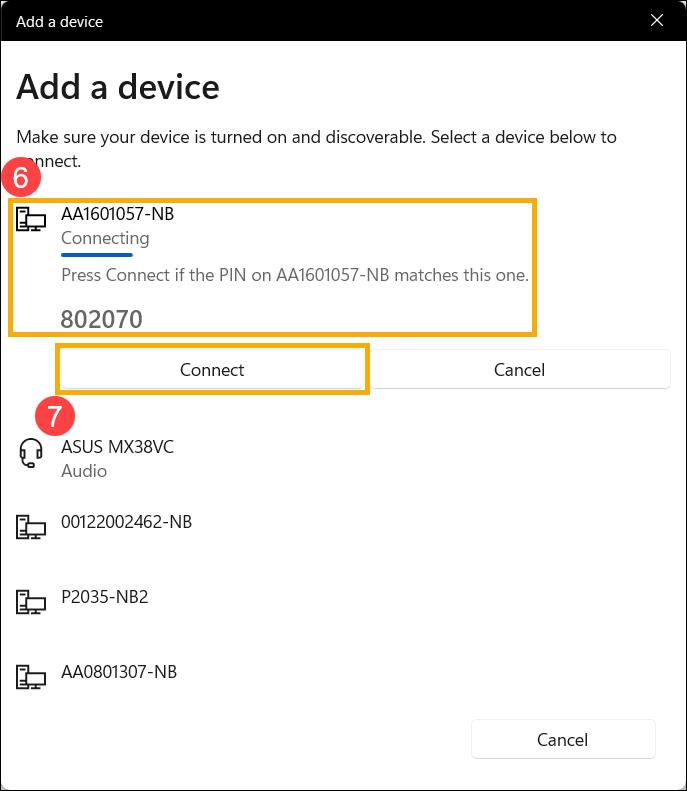
- Chọn thiết bị Bluetooth mà bạn muốn kết nối ⑥ , sau đó nhấp vào [Kết nối] ⑦ .Lưu ý : Nếu mã PIN xuất hiện, vui lòng đảm bảo rằng mã PIN hiển thị khớp với mã PIN hiển thị trên thiết bị Bluetooth của bạn.
- Kết nối Bluetooth thành công và vui lòng chọn [Done]⑧.
- Nếu bạn muốn ngắt kết nối với thiết bị Bluetooth, hãy nhấp vào biểu tượng [More options]cho thiết bị ở dưới cùng⑨, sau đó chọn [Disconnect]⑩
Cách đổi tên thiết bị Bluetooth
Trong Windows, tên Bluetooth giống với tên máy tính của bạn. Nếu bạn muốn thay đổi tên thiết bị Bluetooth, bạn cần thay đổi tên máy tính của mình.
- Nhập và tìm [About your PC]①, sau đó nhấp [Open]②.
- Chọn [Rename this PC]③.
- Nhập tên mới bạn muốn sử dụng④, sau đó chọn [Next]⑤.
- Chọn [Restart now]⑥, tên máy tính của bạn sẽ thay đổi.
Hệ điều hành Windows 10
Cách kết nối máy tính của bạn với một thiết bị Bluetooth
- Gõ và tìm [Bluetooth and other devices settings]① trong ô tìm kiếm Windows, sau đó nhấp [Open]②.
- Mở Bluetooth②. Và bạn sẽ thấy tên thiết bị Bluetooth như dưới đây. (chẳng hạn ”LAPTOP-E3B6RTQS” )
- Chọn [Add Bluetooth or other device]③.
- Chọn [Bluetooth]④.
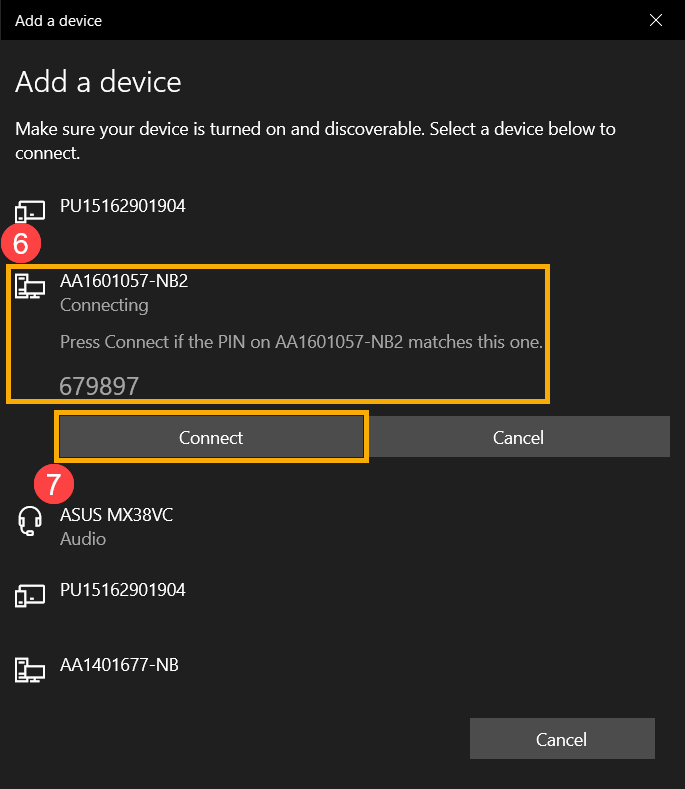
- họn thiết bị Bluetooth mà bạn muốn kết nối ⑥ , sau đó nhấp vào [Kết nối] ⑦ .Lưu ý : Nếu mã PIN xuất hiện, vui lòng đảm bảo rằng mã PIN hiển thị khớp với mã PIN hiển thị trên thiết bị Bluetooth của bạn.
- Tạo kết nối Bluetooth thành công, và chọn [Done]⑦.
- Nếu bạn muốn ngắt kết nối với thiết bị Bluetooth, chọn the device⑧, sau đó chọn [Remove device]⑨.
Cách thay đổi tên thiết bị Bluetooth trên máy tính
Trong Windows 10, tên Bluetooth giống với tên máy tính của bạn. Nếu bạn muốn thay đổi tên thiết bị Bluetooth, bạn cần thay đổi tên máy tính của mình.
- Gõ và tìm [About your PC]①, sau đó nhấp [Open]②.
- Chọn [Rename this PC]③.
- Gõ tên mới mà bạn muốn ④, sau đó chọn [Next]⑤.
- Chọn [Restart now]⑥, tên máy tính của bạn sẽ đổi thành tên mới.
