


Bạn có biết cách ghim Chrome vào màn hình chính sẽ giúp bạn truy cập nhanh hơn không? Thao tác này tưởng chừng đơn giản nhưng mang lại hiệu quả bất ngờ, tiết kiệm thời gian đáng kể. Nếu bạn vẫn chưa biết cách thực hiện, hãy cùng khám phá ngay trong bài viết sau đây nhé!
Cách ghim Chrome vào màn hình chính điện thoại
Cách ghim Chrome vào màn hình chính trên điện thoại, laptop ngày càng được ưa chuộng bởi tính tiện lợi. Điện thoại di động ngày nay đã trở thành vật dụng thiết yếu trong cuộc sống hằng ngày. Ghim Chrome ra màn hình điện thoại sẽ giúp bạn tối ưu hóa trải nghiệm duyệt web. Cùng làm theo nhé!
Bước 1: Mở trình duyệt Chrome trên điện thoại, truy cập vào trang web bạn muốn ghim. Nhấn chọn vào biểu tượng chia sẻ, ở góc trên bên phải màn hình. Tìm đến và nhấn vào mục Thêm vào MH chính để tiếp tục.

Bước 2: Đặt tên cho lối tắt, sau đó nhấn Thêm.
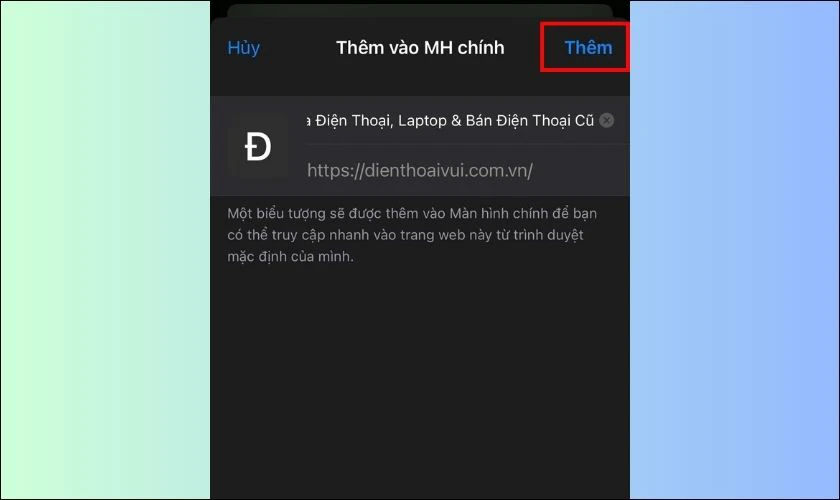
Vậy là bạn đã hoàn tất các bước đơn giản để ghim Chrome ra màn hình chính điện thoại. Từ giờ bạn đã có thể nhanh chóng truy cập Chrome từ màn hình chính, tiết kiệm nhiều thời gian.
Cách ghim Chrome vào màn hình chính trên máy tính Windows
Tương tự như điện thoại, việc ghim Chrome trên máy tính Windows cũng rất đơn giản. Thao tác này giúp bạn truy cập trình duyệt nhanh chóng, tiện lợi, nâng cao hiệu suất làm việc:
Bước 1: Nhấn vào biểu tượng Windows, nhập cụm từ Google Chrome vào thanh tìm kiếm. Chọn Open file location.
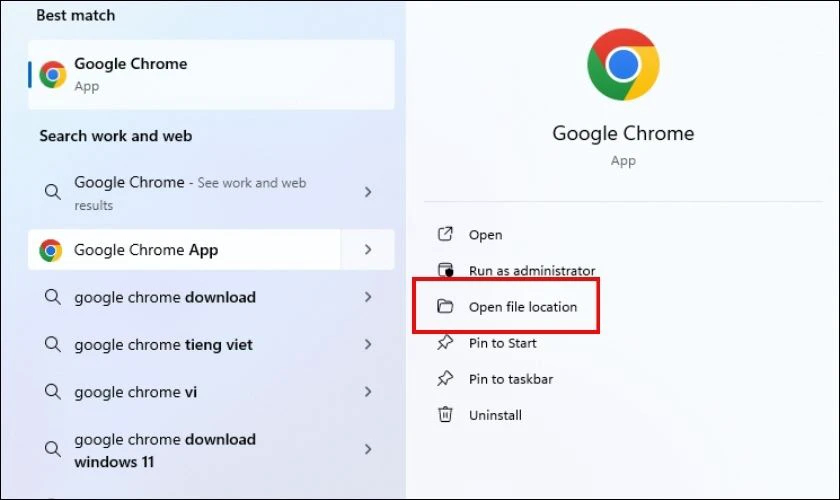
Bước 2: Nhấn giữ chuột trái vào biểu tượng Google Chrome, kéo thả ra màn hình chính.
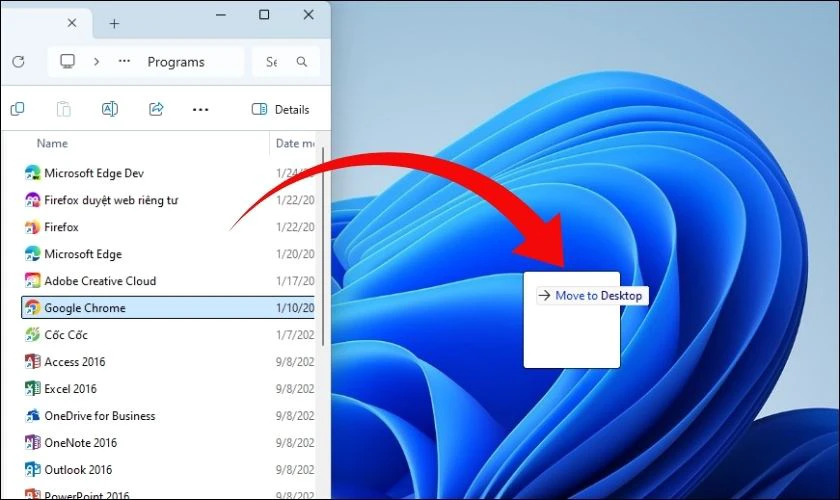
Chỉ với ba bước đơn giản, bạn đã có thể ghim Chrome vào màn hình máy tính. Từ giờ, bạn có thể mở Chrome chỉ bằng một cú click chuột.
Cách ghim Chrome vào màn hình chính trên MacBook
Người dùng MacBook cũng có thể dễ dàng ghim Chrome vào màn hình chính. Dưới đây là các bước hướng dẫn chi tiết, dễ thực hiện mà bạn có thể tham khảo:
Bước 1: Nhấn vào biểu tượng Finder trên thanh công cụ phía dưới màn hình của máy. Tiếp tục chọn Applications để mở danh sách các ứng dụng đã được cài đặt.
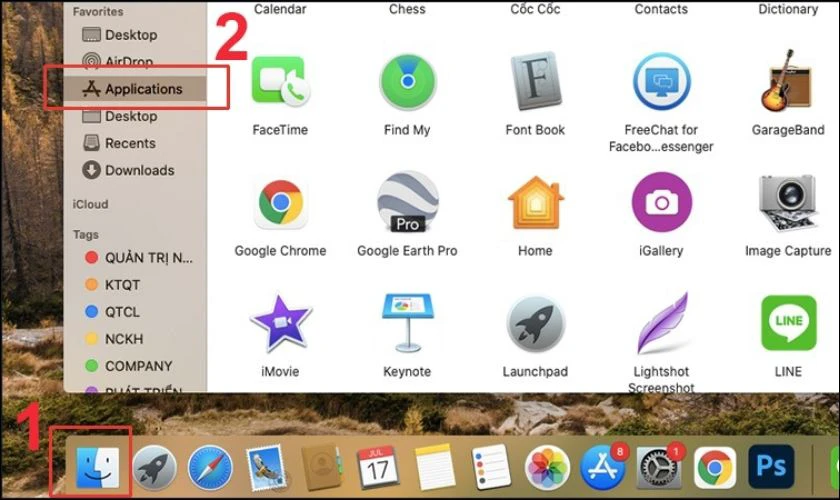
Bước 2: Tìm ứng dụng Google Chrome, nhấn giữ chuột trái và kéo ra màn hình chính.
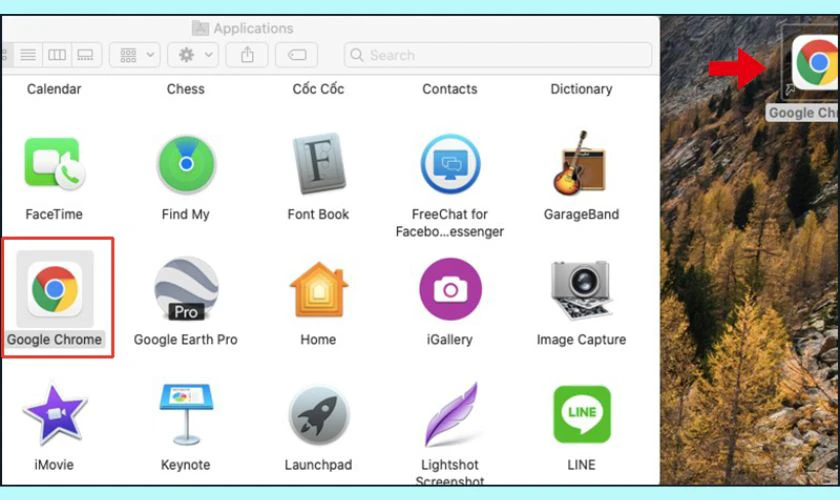
MacBook cũng cho phép bạn ghim Chrome vào màn hình chính với các bước rất đơn giản. Chắc chắn việc này sẽ giúp bạn tiết kiệm được rất nhiều thời gian.
Tại sao phải biết cách ghim Chrome vào màn hình chính
Việc ghim Chrome ra màn hình chính tưởng chừng như là một thủ thuật nhỏ, nhưng mang lại nhiều lợi ích:
- Tiết kiệm thời gian truy cập: Thay vì phải tìm kiếm trong danh sách ứng dụng, bạn chỉ cần một cú nhấp chuột.
- Tăng hiệu suất làm việc: Truy cập nhanh chóng giúp bạn tập trung hơn vào công việc, tối ưu hóa hiệu suất.
- Cá nhân hóa trải nghiệm: Ghim Chrome thể hiện sự ưu tiên của bạn, tạo sự thuận tiện cho thói quen sử dụng.
- Sử dụng thuận tiện hơn: Việc ghim Chrome giúp những người không rành công nghệ dễ dàng sử dụng trình duyệt hơn. Người lớn tuổi, trẻ em có thể thao tác nhanh.
Như vậy, có thể thấy, việc ghim Chrome vào màn hình chính mang lại rất nhiều lợi ích thiết thực. Chỉ với vài thao tác đơn giản, bạn đã có thể tối ưu hóa trải nghiệm sử dụng và nâng cao hiệu suất.
Có nên ghim Chrome vào màn hình chính không?
Việc có nên ghim Chrome vào màn hình chính hay không phụ thuộc vào tần suất sử dụng của bạn. Nếu bạn thường xuyên mở Chrome, việc ghim ứng dụng này ra màn hình chính là hoàn toàn nên làm. Điều này giúp bạn tiết kiệm thời gian và thao tác, đặc biệt hữu ích cho công việc.

Tuy nhiên, nếu bạn ít khi sử dụng Chrome, việc ghim ứng dụng này có thể không cần thiết lắm. Màn hình chính của bạn có thể sẽ trở nên rối mắt với quá nhiều biểu tượng ứng dụng. Hãy cân nhắc tần suất sử dụng và sở thích cá nhân để đưa ra quyết định phù hợp nhất.
Nhìn chung, việc ghim Chrome vào màn hình chính mang lại nhiều lợi ích hơn là hạn chế. Bạn hoàn toàn có thể gỡ ghim nếu cảm thấy không cần thiết, nên đừng quá lo lắng.
Cách bỏ ghim Chrome khỏi màn hình chính điện thoại, máy tính
Đôi khi, bạn muốn thay đổi bố cục màn hình chính hoặc đơn giản là không còn nhu cầu sử dụng. Vì thế, bạn muốn bỏ ghim Chrome khỏi màn hình chính, dưới đây là hướng dẫn chi tiết.
Bước 1: Nhấn chuột trái vào biểu tượng Chrome bạn muốn xóa khỏi màn hình chính của thiết bị.
Bước 2: Nhấn nút Delete.
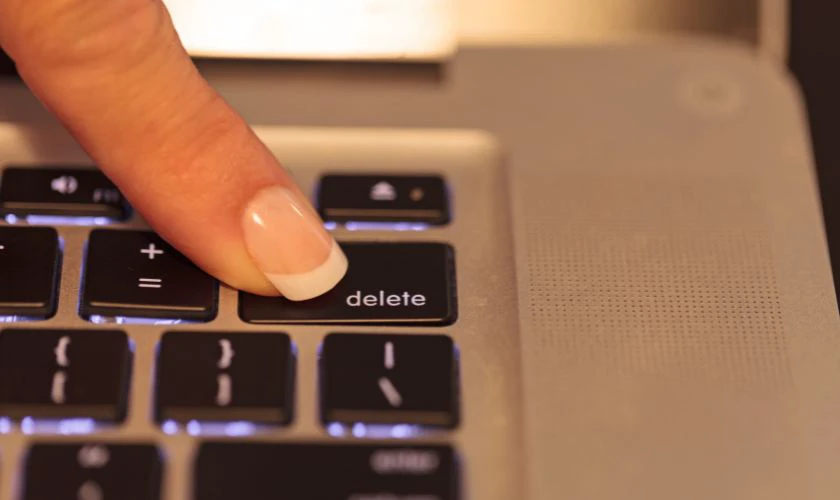
Việc bỏ ghim Chrome cũng đơn giản như khi bạn thực hiện ghim ứng dụng này. Chỉ vài giây là bạn đã có thể thực hiện thành công.
Kết luận
Cách ghim Chrome vào màn hình chính là một thủ thuật đơn giản nhưng mang lại hiệu quả sử dụng cao. Hy vọng bài viết này đã cung cấp đầy đủ thông tin hữu ích, giúp bạn ghim Chrome nhanh chóng. Nếu gặp khó khăn, hãy liên hệ Điện Thoại Vui để được hỗ trợ kỹ thuật kịp thời và chuyên nghiệp.
