


Hình khối Shape trong PowerPoint là một trong những nội dung cơ bản và thường được sử dụng trong slide. Với hình khối bạn có thể tạo sơ đồ trong PowerPoint, trình diễn nhiều nội dung khác nhau. Đặc biệt người dùng hoàn toàn có thể gộp các hình khối thành một để cho ra 1 hình khối độc đáo hơn. PowerPoint cung cấp nhiều nội dung để chúng ta tùy chỉnh lại hình khối, như chỉnh màu sắc, hiệu ứng cho hình khối, hay nhóm các tùy chỉnh gộp hình khối khác nhau tùy theo yêu cầu mà người dùng thực hiện. Bài viết dưới đây sẽ hướng dẫn bạn đọc cách gộp hình khối trên PowerPoint.
- Cách vẽ lưu đồ trong PowerPoint
- Cách dùng công cụ Draw trên PowerPoint
- Cách vẽ sơ tư duy (mind map) trong PowerPoint
- Hướng dẫn tạo biểu đồ trên PowerPoint
Hướng dẫn gộp hình khối trong PowerPoint
Bước 1:
Tại giao diện slide trên PowerPoint chúng ta nhấn vào mục Insert rồi chọn tiếp vào mục Shapes để chọn hình khối muốn sử dụng.

Bước 2:
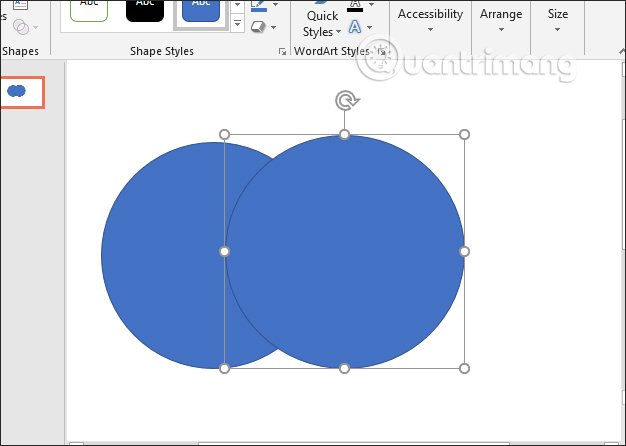
Chúng ta nhấn chọn vào hình khối 1 rồi vẽ lên slide, tiếp đến vẽ hình khối 2 và chồng lên hình khối 1 như hình dưới đây.
Bước 3:
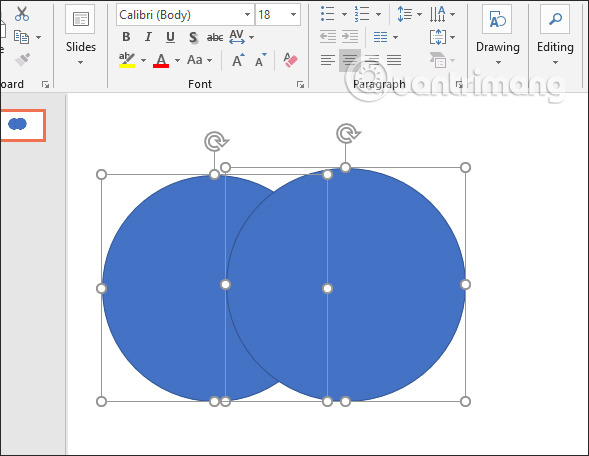
Tiếp đến chúng nhấn và giữ phím Ctrl rồi click chuột vào từng hình khối để chọn cả 2 hình khối cùng lúc.
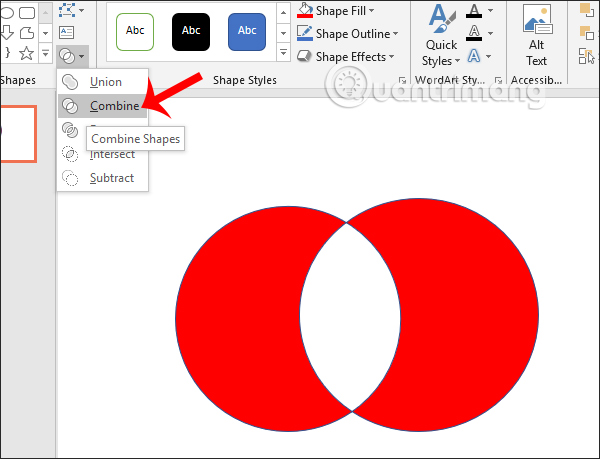
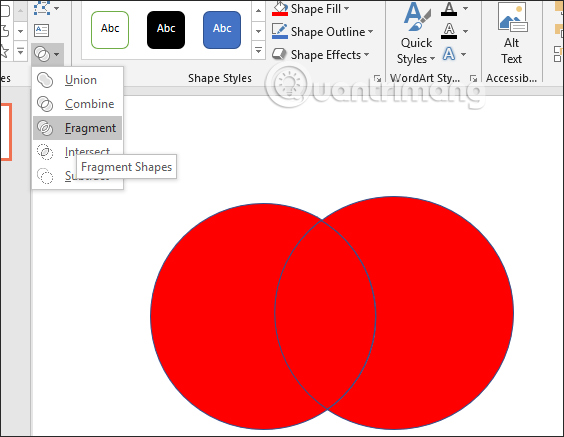
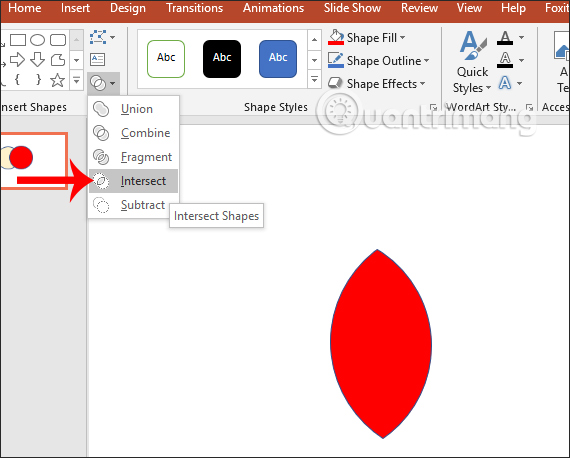
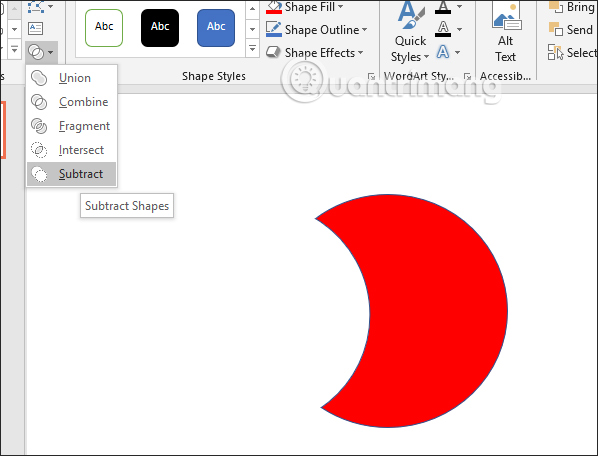
Tiếp đến chúng ta nhấn vào tab Format rồi tại nhóm Insert Shapes người dùng nhấn chọn vào tùy chọn Merge Shapes. Hiển thị 4 kiểu gộp hình khối khác nhau để chúng ta chọn lựa. Khi bạn di chuột vào mỗi kiểu hình khối thì khi đó nhóm hình khối sẽ hiển thị hình xem trước để chúng ta biết cách thức nhóm ra sao.
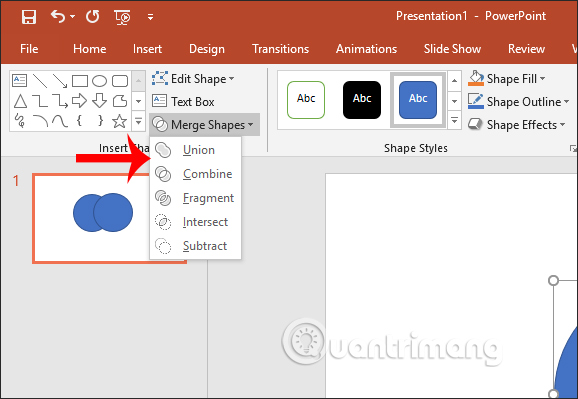
Với Union, các hình khối sẽ gộp với nhau mà không hiển thị phần giao nhau.
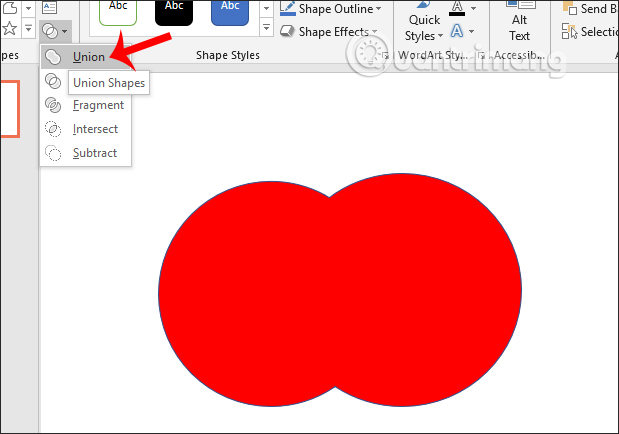
Với Combine, nhóm hình khối sẽ hiển thị phần hình giao nhau với màu sắc khác biệt như hình dưới đây.
Fragment cho ra nhóm hình khối và hiển thị rõ phần giao nhau giữa các hình.
Với Intersect sẽ hiển thị phần hình giao nhau mà thôi.
Subtract sẽ trừ đi phần hình số 1 và phần giao nhau giữa 2 hình khối.
Chúng ta lựa chọn kiểu hình khối muốn sử dụng cho slide thuyết trình của mình. Người dùng có thể sử dụng thao tác ghép hình khối này với nhiều kiểu hình khối khác nhau và số lượng không giới hạn.
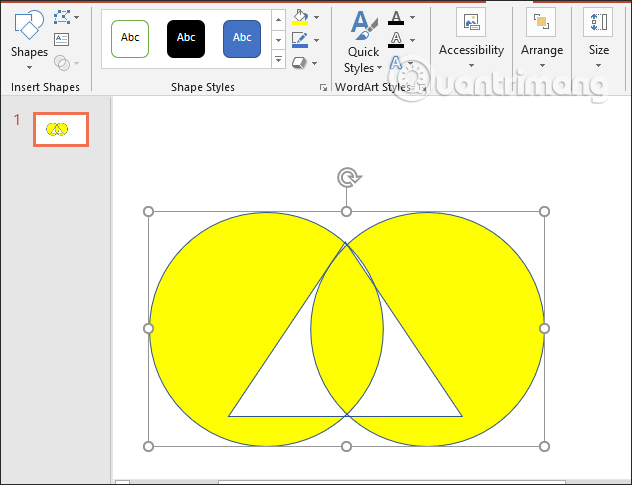
Những thao tác ghép hình khối trên PowerPoint rất đơn gian. Chúng ta chỉ cần vẽ từng hình khối, nhóm chúng lại với nhau rồi lựa chọn kiểu ghép mà bạn cần thực hiện là xong.
Chúc các bạn thực hiện thành công!
