Trong quá trình làm việc trong Google Slides thì bạn có thể gộp nhiều slide thành một để tạo thành một slide trình chiếu hoàn chỉnh. Chúng ta có thể lựa chọn tùy ý trang trình trong slide thuyết trình để gộp với slide thuyết trình khác, cũng như vị trí để chèn trang trình chiếu đó. Bài viết dưới đây sẽ hướng dẫn bạn gộp nhiều slide thành một trong Google Slides.
Hướng dẫn gộp nhiều slide trong Google Slides
Bước 1:
Tại giao diện trong Google Slides bạn mở slide thuyết trình gốc. Sau đó tại giao diện slide thuyết trình này, người dùng nhấn vào Tệp > Nhập trang trình bày.
Bước 2:
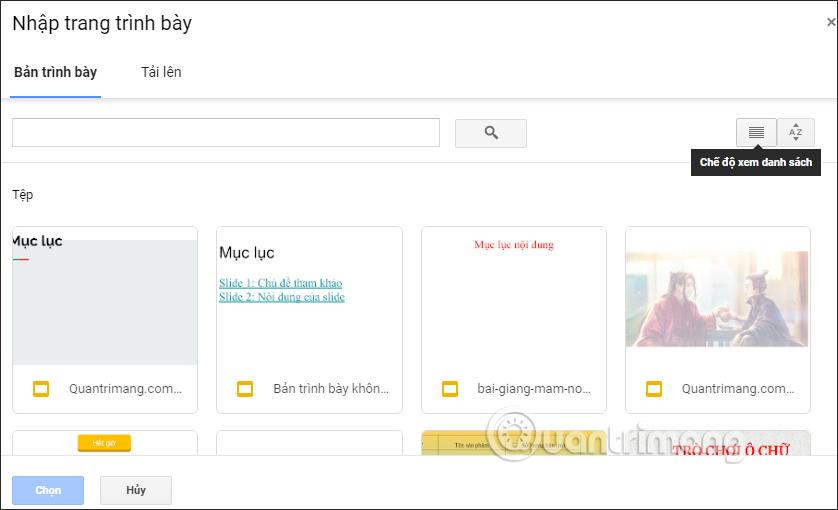
Lúc này hiển thị giao diện với các slide thuyết trình hiện có trên Google Slides. Chúng ta nhập từ khóa slide muốn dùng để tìm nhanh hơn.
Bạn có thể nhấn vào biểu tượng chế độ xem danh sách để đổi sang kiểu xem danh sách để dễ nhìn tên slide thuyết trình.
Bước 3:
Nhấn vào slide trình chiếu muốn sử dụng rồi Chọn bên dưới.
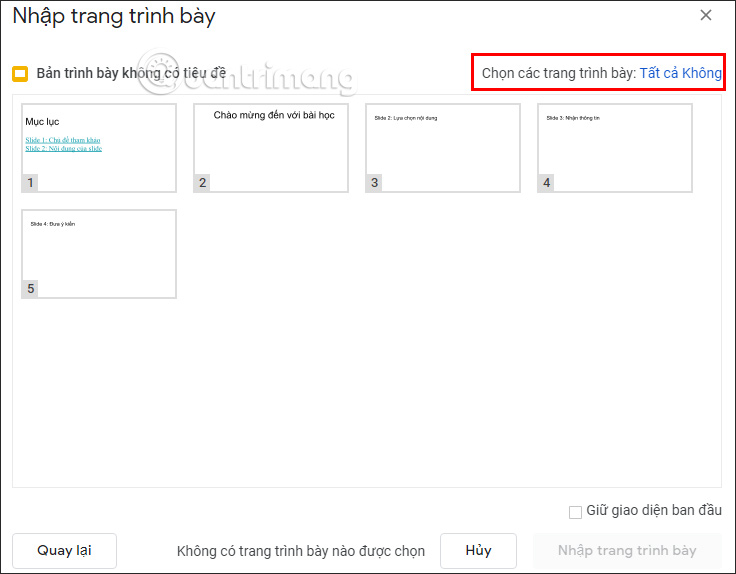
Lúc này người dùng sẽ được chuyển sang giao diện hiển thị tất cả các trang trình chiếu trong slide này. Nếu muốn chọn toàn bộ trang thuyết trình này thì nhấn Tất cả, bỏ chọn thì nhấn Không.
Bước 4:
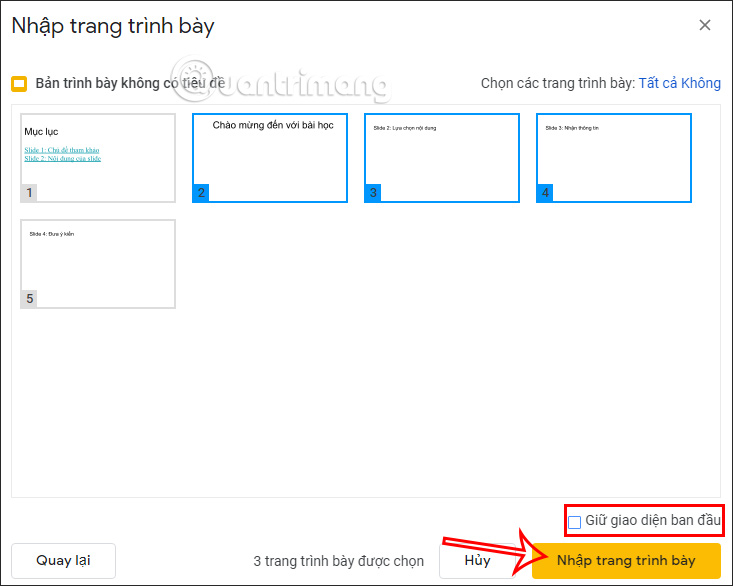
Nếu muốn chọn trang trình chiếu cụ thể thì chỉ cần click chọn vào trang trình chiếu đó. Bên dưới tùy chọn Giữ giao diện ban đầu sẽ giữ nguyên theme cũng như các định dạng hiện có của trang trình chiếu.
Nếu bỏ tùy chọn này thì những trang trình chiếu chèn vào slide thuyết trình sẽ được áp dụng theme mới. Khi đã chọn xong thì nhấn Nhập trang trình bày bên dưới.
Bước 5:
Kết quả bạn sẽ nhìn thấy các trang thuyết trình được chèn vào sau của slide hiện tại. Bạn có thể di chuyển trang thuyết trình để thay đổi vị trí tới vị trí mà bạn muốn trong slide thuyết trình, bằng cách nhấn và giữ trang thuyết trình rồi di chuyển.