Trong Excel, để đếm các ô chứa giá trị số, bạn có thể dùng đến hàm COUNT. Tuy nhiên, để đếm các ô có chứa giá trị bất kỳ thì hãy sử dụng hàm COUNTA để xử lý dữ liệu nhanh nhất. Công thức và cách sử dụng hàm trong Excel như thế nào? Hãy khám phá ngay bài viết này của Sforum để giải mã mọi thắc mắc trên.Xem thêm: 5 Cách đánh số thứ tự trong Excel nhanh chóng, cực dễ
Hàm COUNTA là gì?
Giống như COUNT, hàm COUNTA là hàm đếm. Hàm COUNTA có tác dụng đếm tất cả ô chỉ định chứa giá trị bất kỳ, đó có thể là văn bản, số, chuỗi trống (""), giá trị lỗi, … Tuy nhiên, COUNTA sẽ không đếm ô trống (ô không chứa bất kỳ giá trị nào). COUNTA là gì
Công thức hàm COUNTA trong Excel?
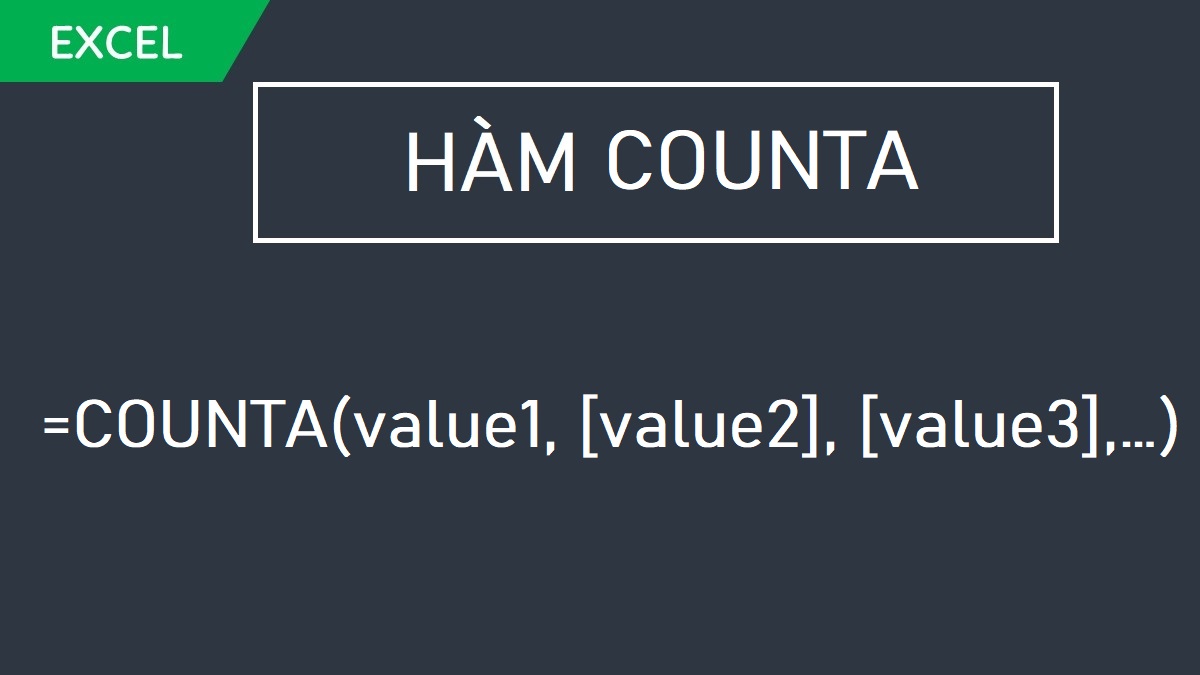
Cú pháp hàm COUNTA: =COUNTA(value1, [value2], [value3],…) Trong đó: Value1: là vùng dữ liệu mà bạn muốn đếm giá trị (đối số bắt buộc). Value 2, value 3, …: là các vùng dữ liệu khác mà bạn muốn đếm giá trị (các đối số tự chọn). Khi dùng hàm COUNTA, bạn nên chú ý đến các điều sau: Lượng đối số tối đa mà COUNTA có thể đếm là 255 đối số. Nếu muốn đếm vùng dữ liệu chỉ chứa giá trị số (number), thì bạn nên dùng hàm COUNT thay vì COUNTA. Tuy nhiên, kết quả của hai hàm này cho ra giống nhau khi đếm cùng đối số. Nếu muốn đếm vùng dữ liệu kèm theo một số điều kiện nhất định, bạn có thể dùng hàm COUNTIF (khi chỉ có một điều kiện) hoặc hàm COUNTIFS (khi có nhiều hơn 1 điều kiện). Xem thêm: Hàm INDEX trong Excel: Cách sử dụng và ví dụ cụ thểCông thức COUNTA
Cách sử dụng hàm COUNTA trong Excel
Sử dụng hàm COUNTA trong Excel đếm số giá trị bất kỳ
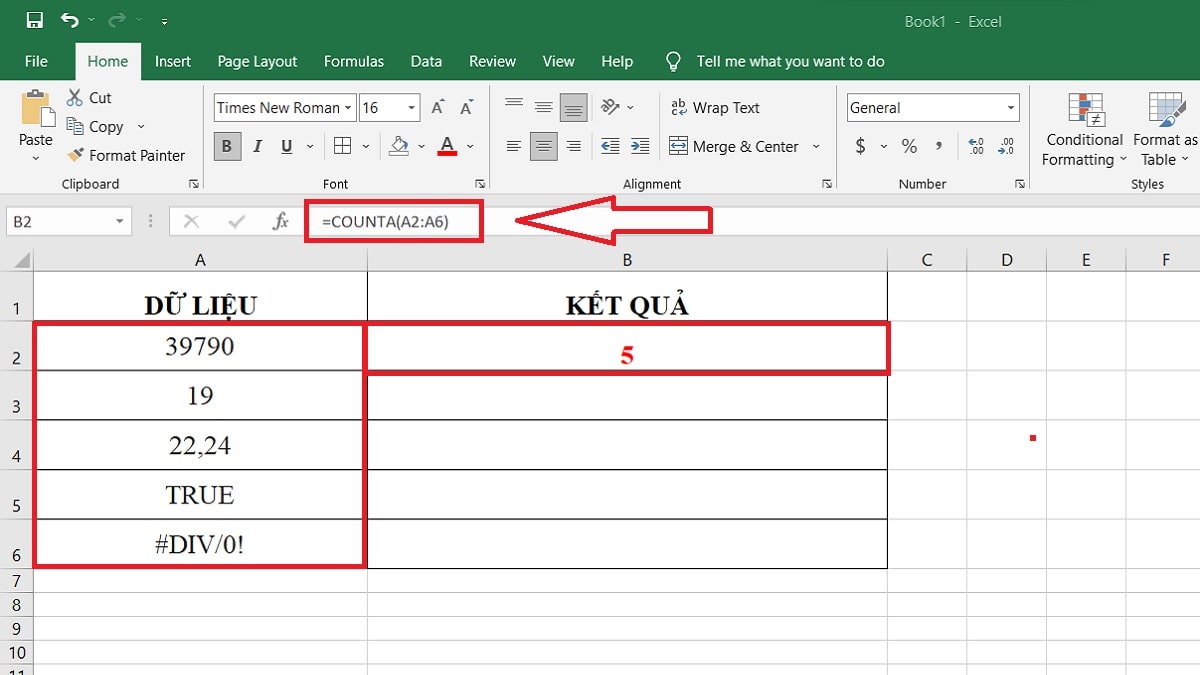
Cho bảng dữ liệu như trên hình (Bảng 1) với các ô chứa giá trị ngẫu nhiên (dạng số, văn bản, lỗi, …). Để đếm số giá trị trên bảng 1, tại ô B2, nhập hàm như sau: =COUNTA(A2:A6), và đây là kết quả: Ví dụ đếm tất cả giá trị trong bảngXem thêm: Hàm INT trong Excel - Cách sử dụng hàm lấy phần nguyên
Sử dụng hàm COUNTA đếm số danh mục sản phẩm
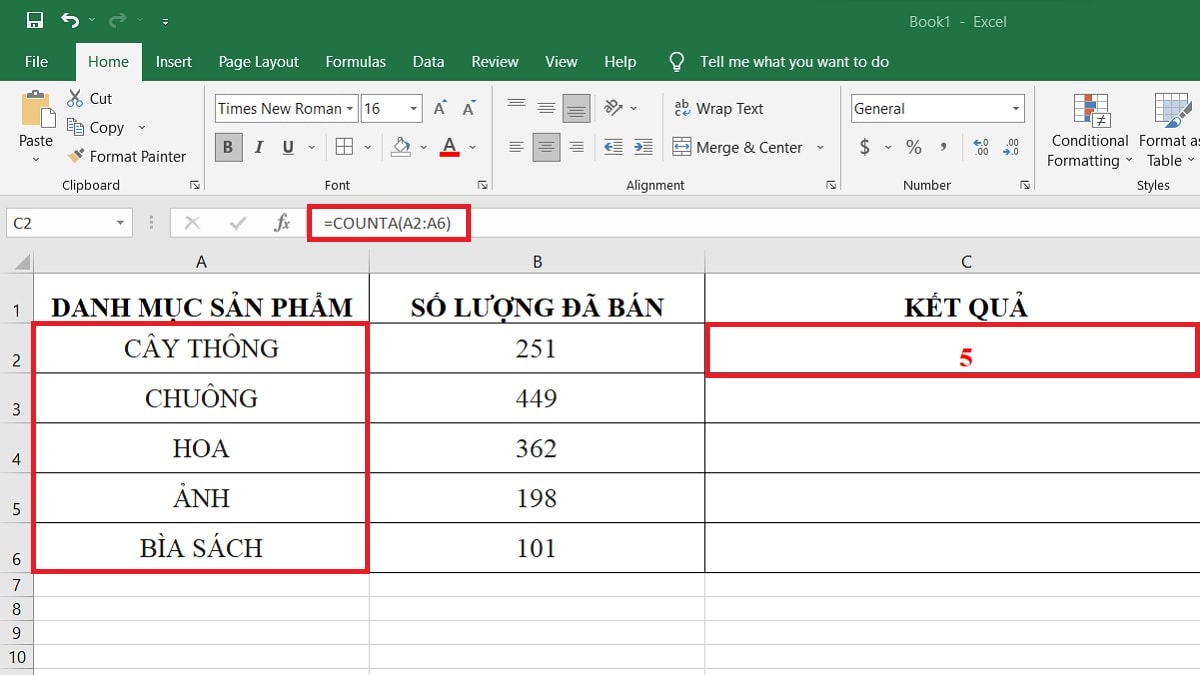
Cho bảng dữ liệu bán hàng vào tháng 12 của tiệm sách A, bạn cần đếm số danh mục sản phẩm đã bán. Tại ô C2, nhập hàm như sau: =COUNTA(A2:A6), đây là kết quả của hàm: Đếm số danh mục sản phẩm đã bán Như vậy, thông qua bài viết này, Sforum đã giúp bạn biết được cách sử dụng hàm COUNTA để đếm giá trị bất kỳ trong Excel. Những vấn đề còn thắc mắc bạn có thể bình luận ở dưới để Sforum hỗ trợ giải đáp. Nếu muốn tìm hiểu nhiều hàm khác trong Excel hãy theo dõi Sforum để được cập nhật thường xuyên những kiến thức bổ ích nhé. Xem thêm:
Hàm Left trong Excel - Hàm cắt chuỗi ký tự bên trái chi tiết
Hàm RAND, RANDBETWEEN tạo số ngẫu nhiên trong Excel