


Việc biết cách hiển thị tên trên màn hình khóa OPPO sẽ giúp bạn cá nhân hóa thiết bị của mình một cách đơn giản. Cùng Mytour khám phá các bước chi tiết để thực hiện điều này, cũng như những thủ thuật thú vị khác để làm mới giao diện màn hình khóa của bạn!
Cách kiểm tra phiên bản Android trên điện thoại OPPO
Trước khi tìm hiểu cách hiển thị tên trên màn hình khóa OPPO, bạn cần xác định phiên bản Android hiện tại trên thiết bị của mình. Điều này giúp bạn lựa chọn phương pháp phù hợp để thực hiện một cách nhanh chóng và hiệu quả.
Dưới đây là các bước đơn giản giúp bạn kiểm tra phiên bản Android hiện tại trên điện thoại OPPO:
Bước 1: Truy cập vào ứng dụng Cài đặt trên điện thoại OPPO của bạn.
Bước 2: Cuộn xuống và nhấn chọn mục Giới thiệu về điện thoại.

Bước 3: Tại đây, bạn có thể xem Phiên bản Android mà thiết bị của bạn đang chạy. Ví dụ, điện thoại có thể hiển thị Android 8.1.0 hoặc một phiên bản khác tùy thuộc vào thiết bị của bạn.
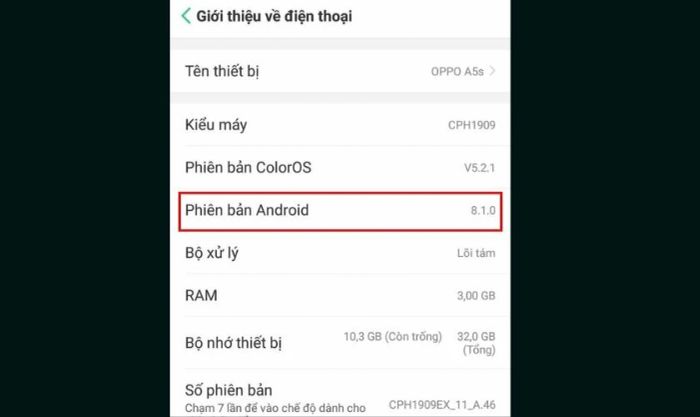
Sau khi xác định được phiên bản hệ điều hành hiện tại trên điện thoại OPPO, bạn có thể áp dụng phương pháp phù hợp để thêm tên vào màn hình khóa một cách dễ dàng.
Cách hiển thị tên trên màn hình khóa OPPO
Việc hiển thị tên trên màn hình khóa là một cách đơn giản để cá nhân hóa thiết bị của bạn. Dưới đây là một số phương pháp mà Mytour gợi ý để bạn thử áp dụng cho điện thoại OPPO của mình:
Cài đặt hiển thị tên trên màn hình khóa OPPO trong Màn hình chờ
Để hiển thị tên của bạn trên màn hình khóa OPPO, bạn có thể cài đặt thông tin trong phần Màn hình chờ (Lock Screen). Hãy làm theo hướng dẫn chi tiết dưới đây:
Bước 1: Khởi động ứng dụng Cài đặt trên điện thoại OPPO của bạn.
Bước 2: Trong giao diện cài đặt, tìm và chọn mục Hình nền và kiểu.
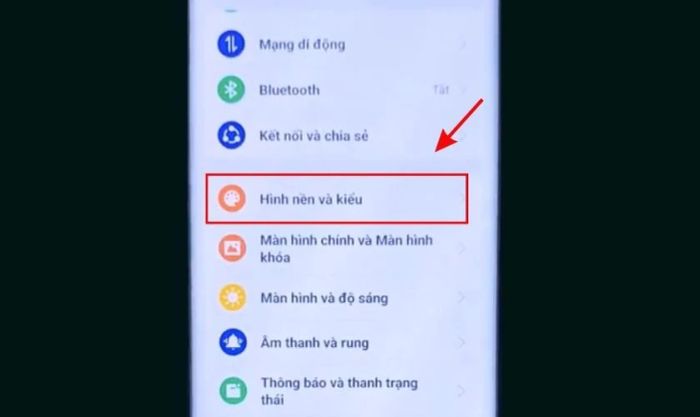
Bước 3: Chọn mục Màn hình chờ. Nếu điện thoại của bạn không có tùy chọn này, có thể thiết bị không hỗ trợ tính năng hiển thị tên trên màn hình khóa.
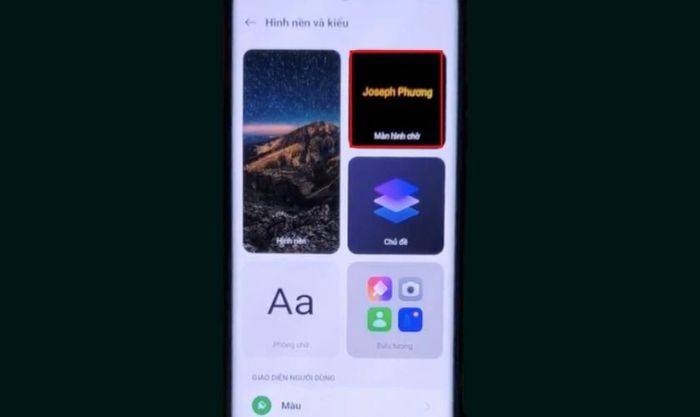
Bước 4: Kéo xuống và chọn mục Văn bản để nhập nội dung bạn muốn hiển thị trên màn hình khóa.
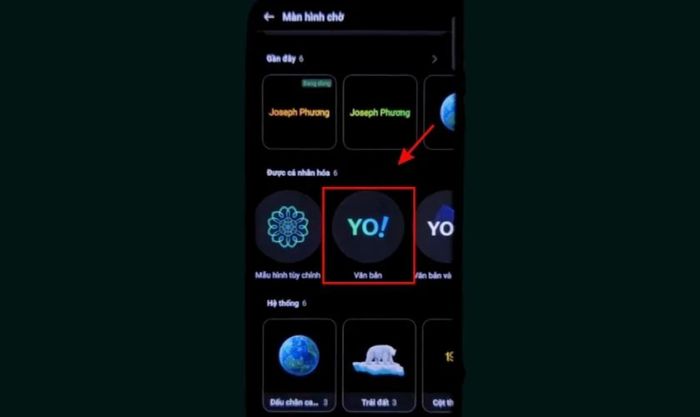
Bước 5: Nhập tên hoặc chữ ký của bạn vào ô văn bản. Bạn có thể tùy chỉnh kiểu chữ, màu sắc và định dạng theo sở thích cá nhân.
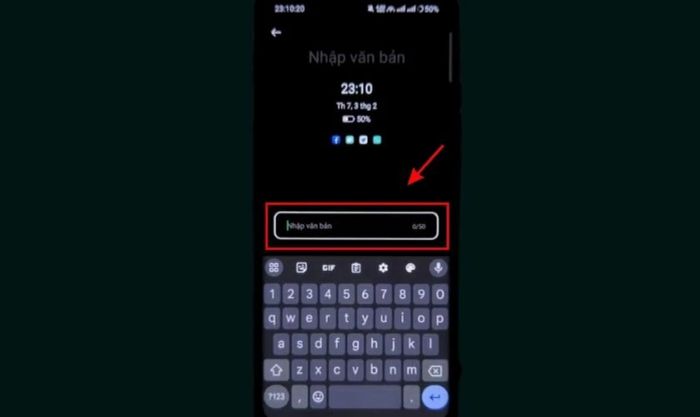
Lưu ý: Tính năng và giao diện có thể khác nhau tùy thuộc vào phiên bản Android trên điện thoại OPPO của bạn. Do đó, các bước thực hiện có thể có sự khác biệt nhỏ.
Như vậy, bạn đã hoàn thành việc hiển thị tên trên màn hình khóa OPPO bằng cách cài đặt trong ứng dụng màn hình chờ.
Hiển thị tên trên màn hình khóa OPPO bằng cách sử dụng hình nền có sẵn tên
Lưu ý: Tùy thuộc vào phiên bản Android và dòng máy của bạn, tên các mục và các bước thực hiện có thể có sự khác biệt nhỏ.
Để hiển thị tên của bạn trên màn hình khóa OPPO bằng cách sử dụng hình nền có sẵn tên, hãy làm theo các bước sau:
Bước 1: Mở ứng dụng Album ảnh và chọn một bức ảnh bạn muốn đặt làm hình nền.
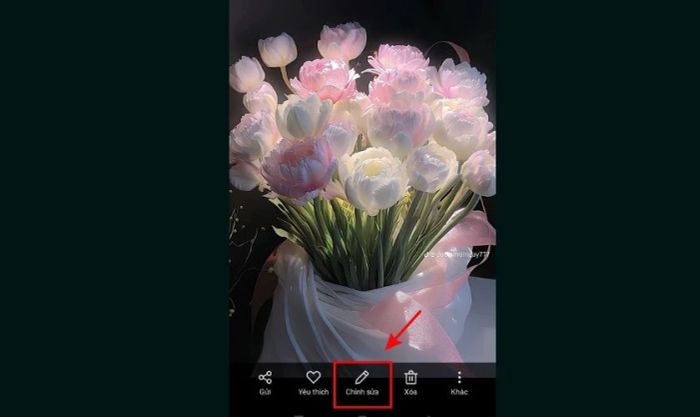
Bước 2: Chọn một bức ảnh bạn muốn sử dụng làm hình nền, sau đó nhấn vào tùy chọn Chỉnh sửa.
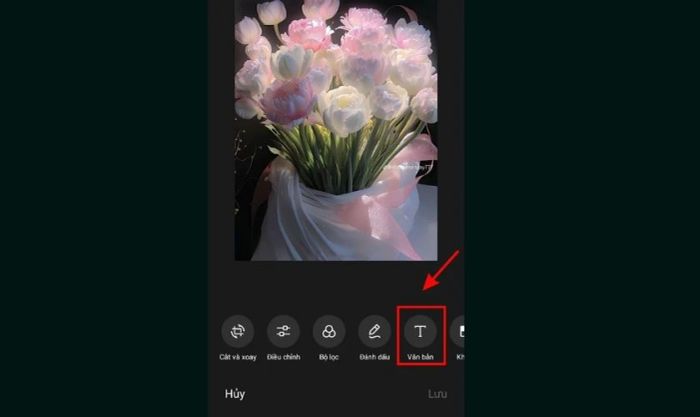
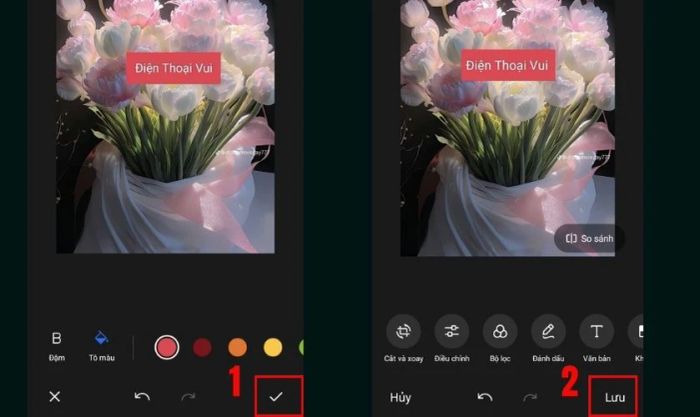
Bước 3: Trong giao diện chỉnh sửa, cuộn và chọn tùy chọn Văn bản để thêm thông tin vào hình ảnh.
Bước 4: Một khung nhập văn bản sẽ xuất hiện. Nhập tên của bạn hoặc bất kỳ nội dung nào bạn muốn hiển thị. Bạn có thể tùy chỉnh kiểu chữ, màu sắc, kích thước và các hiệu ứng khác.
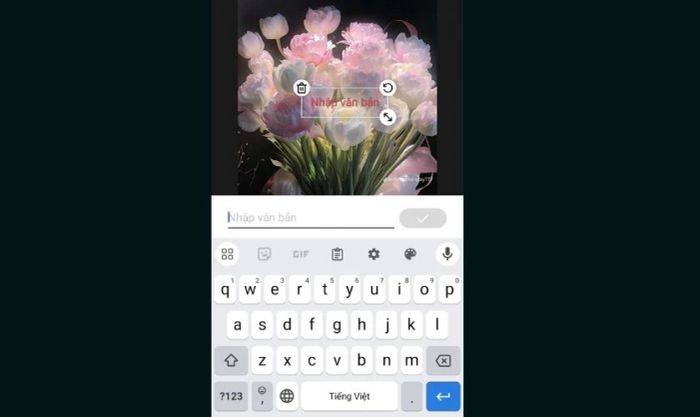
Bước 5: Sau khi hoàn thành việc chỉnh sửa văn bản, nhấn vào biểu tượng Tick để xác nhận. Tiếp theo, nhấn Lưu để lưu lại hình ảnh đã chỉnh sửa.
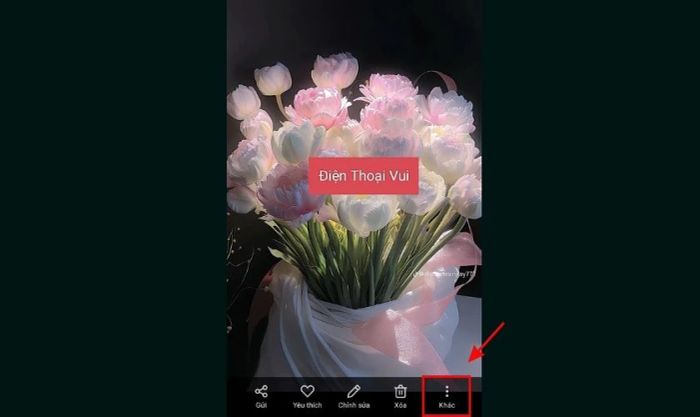
Bước 6: Quay lại album ảnh, chọn bức ảnh bạn đã chỉnh sửa. Sau đó nhấn vào biểu tượng ba chấm ở góc dưới màn hình.
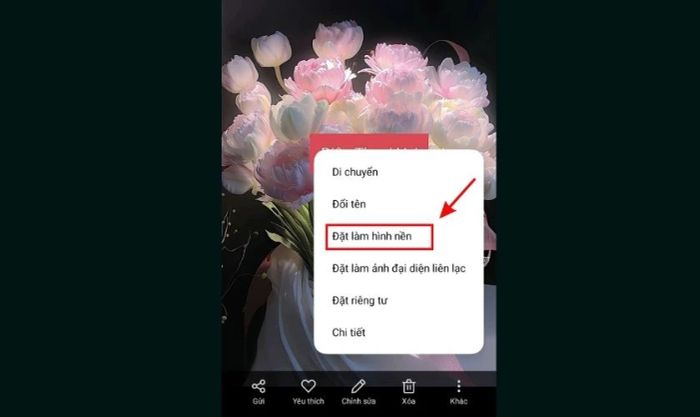
Bước 7: Nhấn chọn vào mục Đặt làm hình nền.
Bước 8: Chọn Áp dụng và sau đó chọn Màn hình khóa. Bây giờ bạn đã hoàn thành việc cài đặt tên trên màn hình khóa của mình.
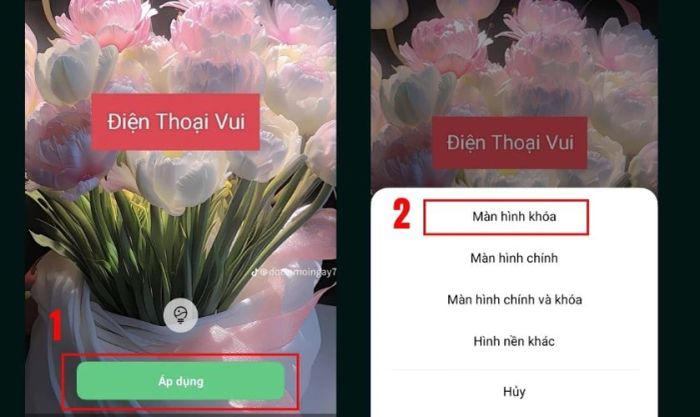
Sau khi hoàn thành các bước trên, tên của bạn sẽ xuất hiện trên màn hình khóa mỗi khi bạn mở khóa hoặc khóa màn hình.
Nếu bạn gặp bất kỳ khó khăn nào hoặc không tìm thấy tùy chọn phù hợp trên thiết bị của mình, hãy kiểm tra phiên bản Android hiện tại và cập nhật phần mềm nếu cần.
Một số mẹo tùy chỉnh thú vị trên màn hình khóa điện thoại OPPO
Dưới đây, Mytour sẽ chia sẻ một số mẹo tùy chỉnh giúp bạn làm mới màn hình khóa. Từ việc sử dụng ảnh cá nhân đến thay đổi kiểu đồng hồ, những mẹo này sẽ mang đến trải nghiệm độc đáo và thú vị khi sử dụng thiết bị của bạn.
Thay đổi kiểu màn hình khóa
Thay đổi kiểu màn hình khóa trên điện thoại OPPO giúp làm mới giao diện thiết bị của bạn. Đây là cách để cá nhân hóa trải nghiệm sử dụng hàng ngày. Bạn có thể dễ dàng thay đổi màn hình khóa theo các bước sau:
Cách 1: Thay đổi kiểu màn hình khóa từ album ảnh
Phương pháp này cho phép bạn chủ động thay đổi hình nền màn hình khóa theo sở thích của mình. Khi cảm thấy nhàm chán, bạn có thể thay đổi màn hình khóa OPPO bằng các bước sau:
Bước 1: Mở ứng dụng Album ảnh và chọn một bức ảnh bạn muốn dùng làm hình nền.
Bước 2: Chọn bức ảnh bạn muốn đặt làm hình nền màn hình khóa.
Bước 3: Nhấn vào mục Thêm.
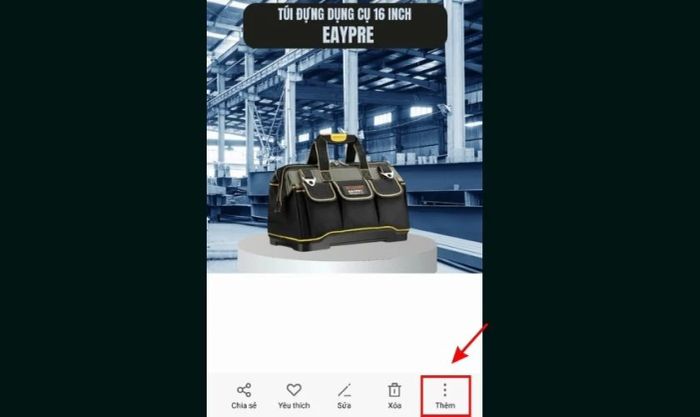
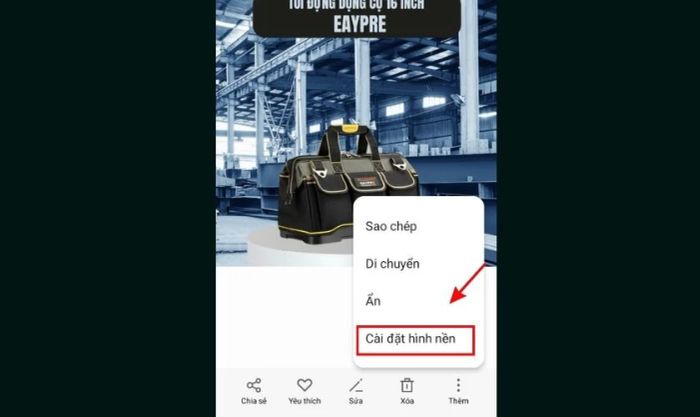
Bước 4: Trong menu của mục Thêm, hãy chọn tùy chọn Cài đặt hình nền.
Bước 5: Nhấn vào Áp dụng, sau đó chọn Hình nền màn hình khóa.
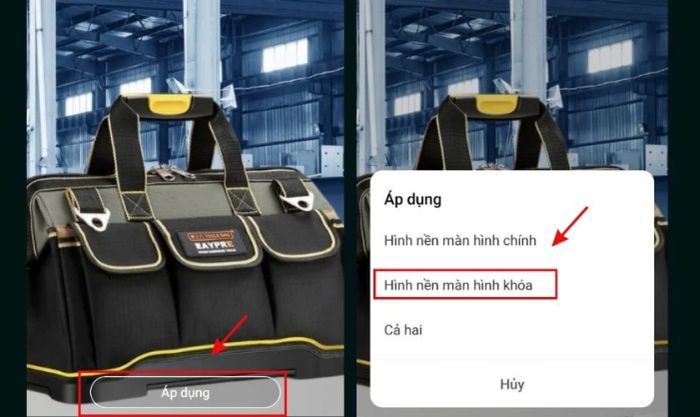
Sau khi hoàn thành các bước trên, màn hình khóa của bạn sẽ được thay đổi theo kiểu mới mà bạn đã chọn.
Cách 2: Thay đổi kiểu màn hình khóa tự động
Phương pháp này cho phép màn hình khóa của bạn tự động thay đổi mỗi khi bạn tắt hoặc mở màn hình. Mỗi lần thao tác, một hình nền mới sẽ được hiển thị. Bạn có thể thiết lập theo các bước sau:
Bước 1: Mở ứng dụng Cài đặt trên điện thoại OPPO của bạn.
Bước 2: Trong thanh tìm kiếm của Cài đặt, nhập Tạp chí màn hình khóa và chọn kết quả tìm kiếm.
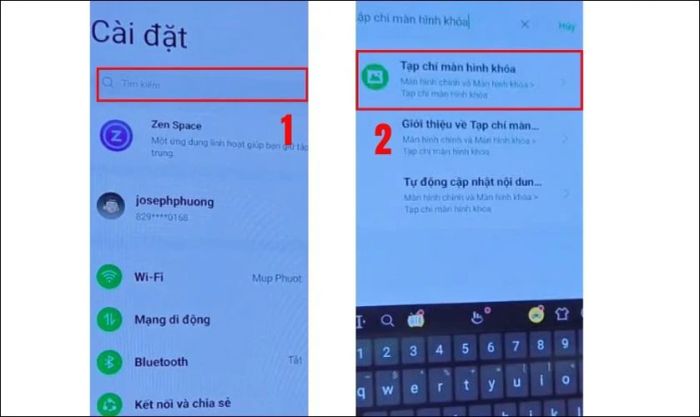
Bước 3: Tại mục Tạp chí màn hình khóa, nhấn Mở để kích hoạt chế độ thay đổi màn hình khóa tự động.
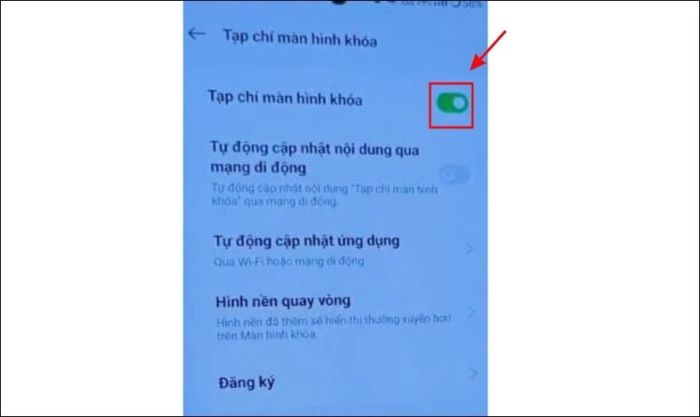
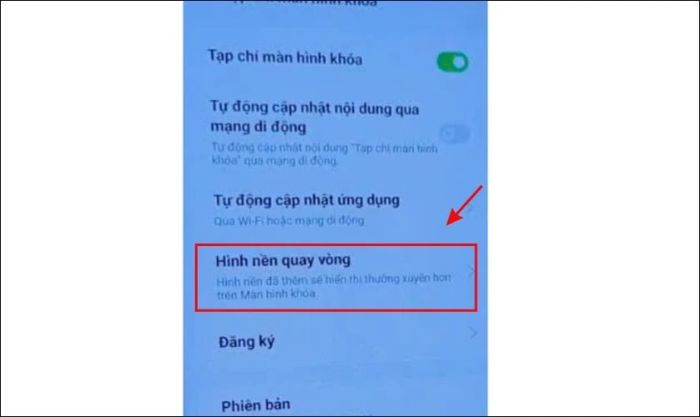
Bước 4: Chọn mục Hình nền quay vòng để chọn những bức ảnh bạn muốn hiển thị.
Bước 5: Nhấn chọn mục Thêm để chọn những bức ảnh bạn muốn hiển thị trên màn hình khóa.
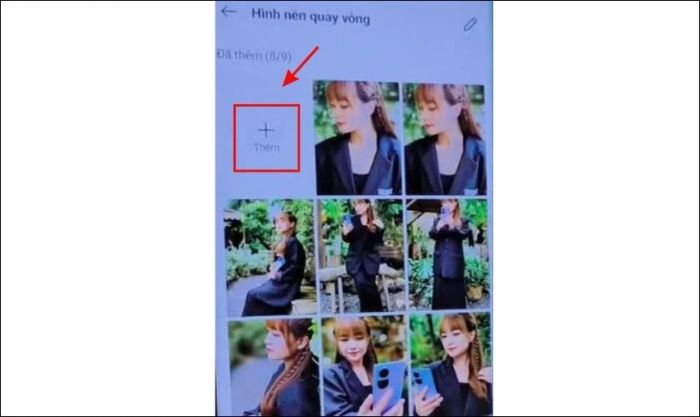
Sau khi hoàn thành các bước trên, màn hình khóa của bạn sẽ tự động thay đổi hình nền mỗi khi bạn tắt hoặc mở màn hình theo những bức ảnh bạn đã chọn.
Tắt chế độ màn hình khóa
Nếu bạn muốn sử dụng điện thoại nhanh chóng mà không cần nhập mật khẩu mỗi lần mở khóa, bạn có thể tắt chế độ màn hình khóa bằng cách làm theo các bước sau:
Bước 1: Mở ứng dụng Cài đặt trên điện thoại OPPO của bạn.
Bước 2: Trong menu Cài đặt, chọn mục Dấu vân tay, khuôn mặt, mật khẩu.
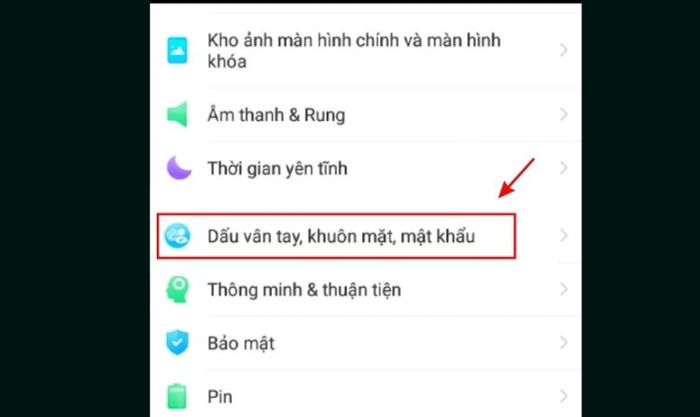
Bước 3: Nhấn vào mục Mật khẩu màn hình khóa để tiếp tục.
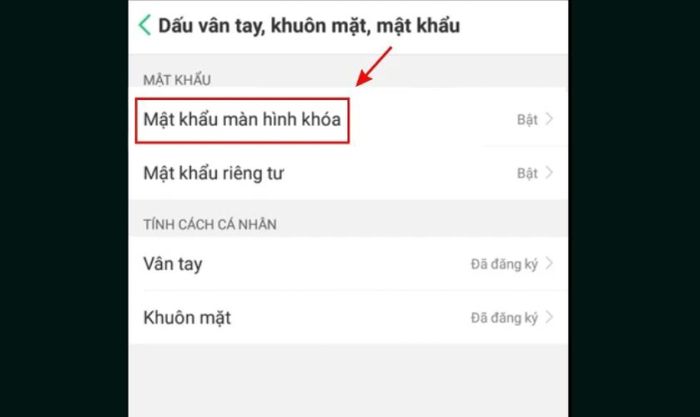
Bước 4: Nhập mật khẩu hiện tại của bạn để xác nhận.
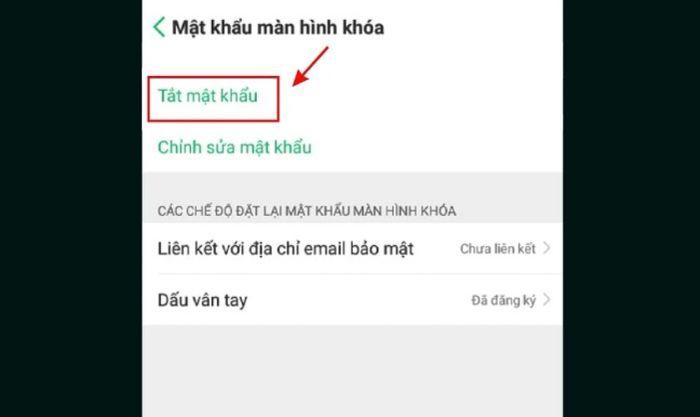
Bước 5: Nhấn vào tùy chọn Tắt mật khẩu.
Bước 6: Cuối cùng, nhấn vào nút Tắt để hoàn thành việc tắt chế độ màn hình khóa.
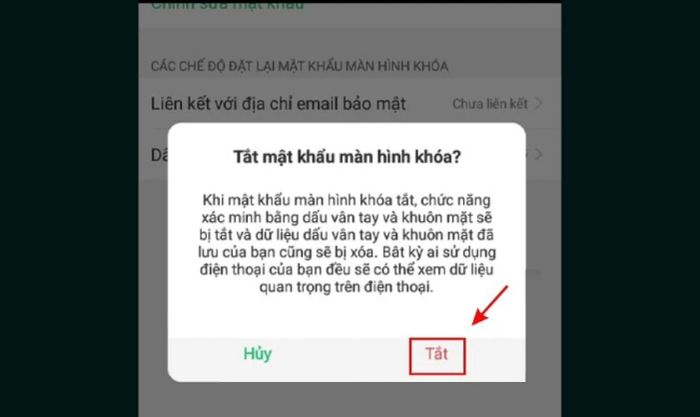
Khi chế độ màn hình khóa đã được tắt, bạn có thể truy cập điện thoại nhanh chóng mà không cần thực hiện các thao tác bảo mật mỗi lần mở màn hình.
Tắt nội dung thông báo
Để tăng tính riêng tư và giảm sự phân tâm, bạn có thể tắt nội dung thông báo hiển thị trên màn hình khóa. Điều này giúp bạn kiểm soát thông tin được hiển thị mà không cần mở khóa điện thoại. Các bước thực hiện như sau:
Bước 1: Mở ứng dụng Cài đặt trên điện thoại OPPO của bạn.
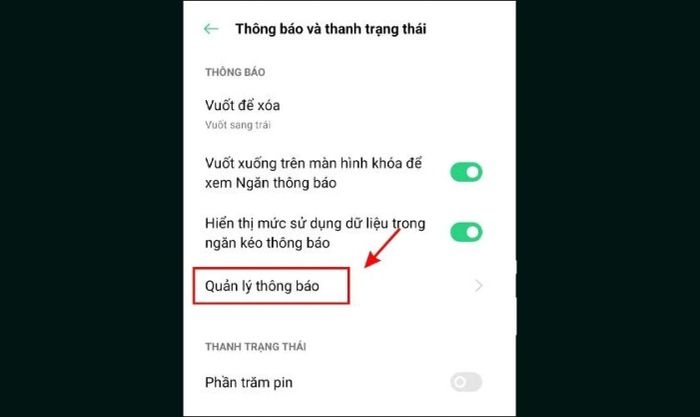
Bước 2: Trong menu Cài đặt, chọn mục Thông báo và thanh trạng thái.
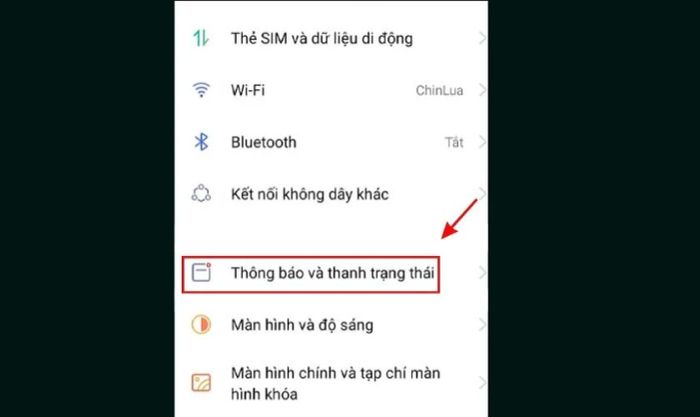
Bước 3: Nhấn vào mục Quản lý thông báo để tiếp tục.
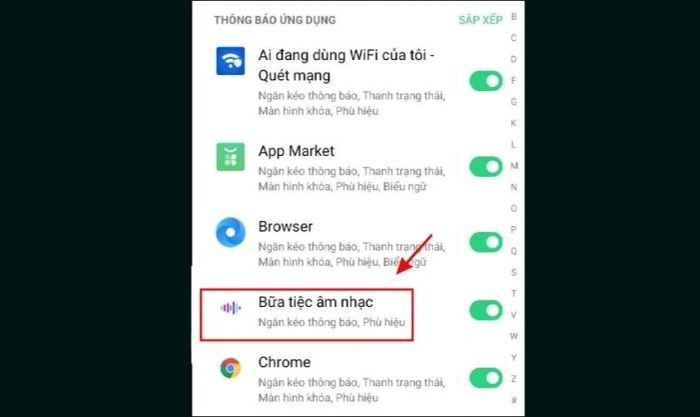
Bước 4: Bạn sẽ thấy danh sách các ứng dụng đã cài đặt trên thiết bị. Chọn ứng dụng bạn muốn tắt thông báo.
Bước 5: Sau đó, gạt thanh trượt sang trái để Tắt thông báo cho ứng dụng bạn đã chọn.
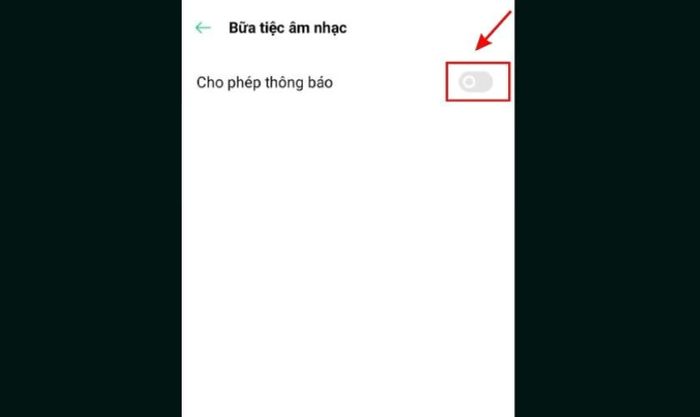
Sau khi tắt thông báo của ứng dụng, chúng sẽ không còn hiển thị trên màn hình khóa. Điều này không chỉ bảo vệ quyền riêng tư mà còn giúp tiết kiệm pin cho thiết bị của bạn.
Thay đổi kiểu đồng hồ
Tùy chỉnh kiểu đồng hồ trên màn hình khóa giúp giao diện điện thoại của bạn trở nên sinh động hơn. Bạn có thể dễ dàng thay đổi kiểu đồng hồ để phù hợp với phong cách cá nhân. Dưới đây là hướng dẫn chi tiết để thực hiện điều này trên điện thoại OPPO của bạn:
Bước 1: Mở ứng dụng Cài đặt trên điện thoại OPPO của bạn.
Bước 2: Trong menu cài đặt, chọn mục Màn hình khóa.
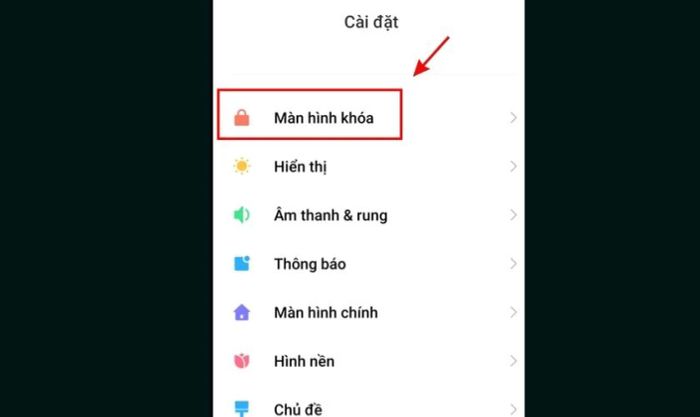
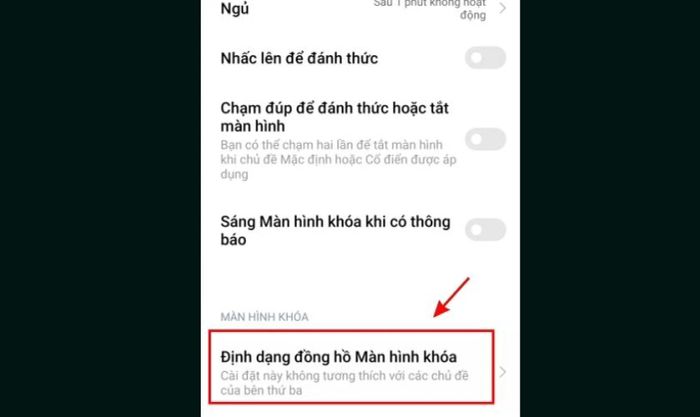
Bước 3: Sau đó, nhấn vào mục Định dạng đồng hồ Màn hình khóa.
Bước 4: Lướt qua danh sách các kiểu đồng hồ và chọn kiểu bạn muốn sử dụng.
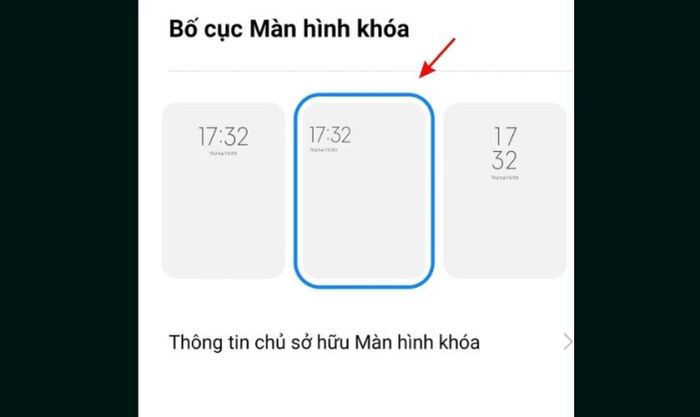
Sau khi hoàn thành các bước trên, kiểu đồng hồ trên màn hình khóa của bạn sẽ được cập nhật theo lựa chọn của bạn. Điều này không chỉ làm mới giao diện điện thoại mà còn giúp bạn thể hiện phong cách cá nhân.
Những mẹo tùy chỉnh này giúp bạn tận dụng tối đa tính năng màn hình khóa của điện thoại OPPO, đồng thời làm cho thiết bị của bạn trở nên độc đáo và mới lạ hơn. Hãy thử áp dụng các mẹo trên để nâng cao trải nghiệm sử dụng điện thoại của bạn ngay hôm nay!
Kết luận
Trên đây là toàn bộ hướng dẫn chi tiết về cách hiển thị tên trên màn hình khóa OPPO từ Mytour. Nếu bạn gặp bất kỳ khó khăn nào trong quá trình thực hiện, hãy để lại câu hỏi hoặc phản hồi bên dưới bài viết. Mytour luôn sẵn sàng hỗ trợ bạn một cách nhanh chóng và hiệu quả nhất.
